
無償アドオンツール:作業バーを見やすく再配置!バー再配置ツールのご紹介
2026年5月発行
※本ページは、工程's Orario (以下、工程'sと記す)17.0を使用しています。
※ページ内の画像はクリックすることで、拡大してご覧いただけます。
工程線(作業バー)を見やすく配置したいけど、一つ一つ変更するのは時間がかかる…とあきらめたことはありませんか?
今回は、簡単に以下2通りの方法で作業バーの再配置ができるアドオンツールをご紹介します!
①開始日順に1行1バーで再配置
②グループの作業バーを1行にまとめて再配置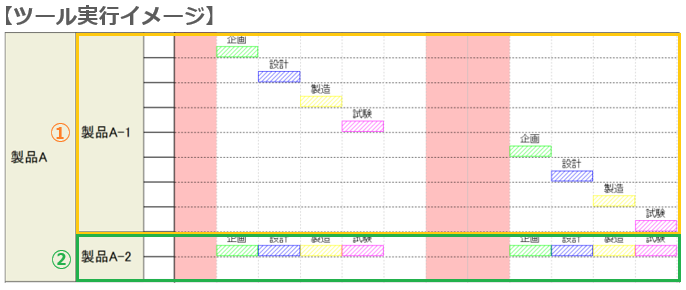 注意点1:本ツールの対象は作業バーのみです。グループバー・マイルストーンは対象外ですのでご注意ください。
注意点2:資源別ビューは本ツールの対象外です。
過去にご紹介した、条件を指定して並べ替えができるツールや、上の行に詰めて配置できるツールとの比較表も記載しています!
|
目次
|
1. 無償アドオンツールとは
工程's年間保守サービスをご契約のお客様に限り、無償でご提供しているアドオンツールです。
動作保証やサポートの対象外とはなりますが、お客様の要望に基づいて作成しているため工程'sの基本機能に備わっていない機能を補ってくれるものです。
2. 開始日順に1行1バーで再配置
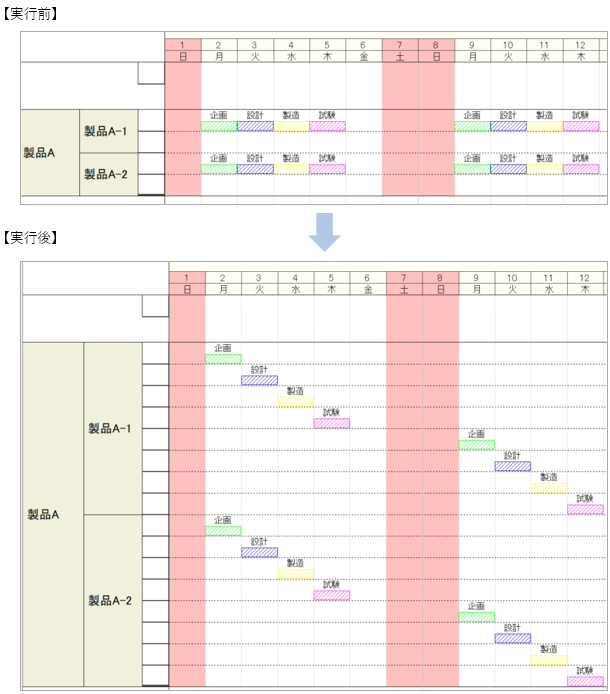
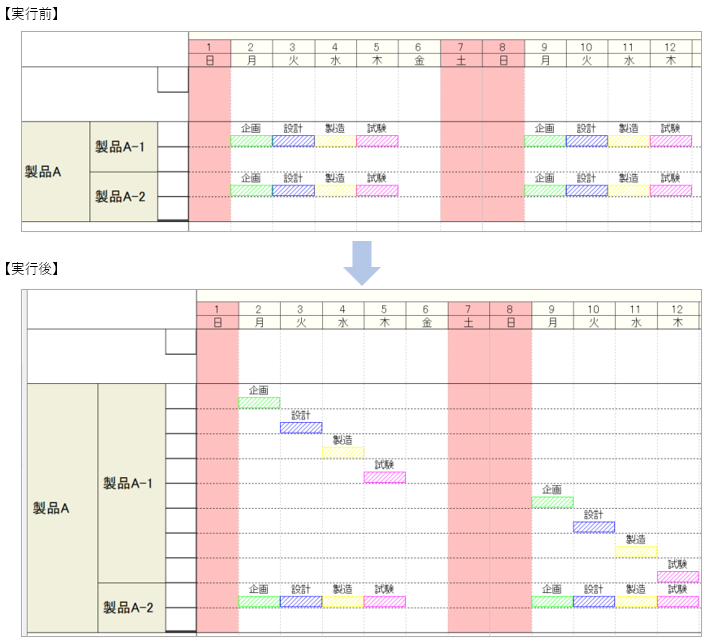
開始日順に1行1バーで配置します。
1行ずつ階段状に配置することで、隣接していたバーとの文字の重なりを解消したり、順序がわかりやすくなります。
工程表全体のバーを1行1バーで再配置
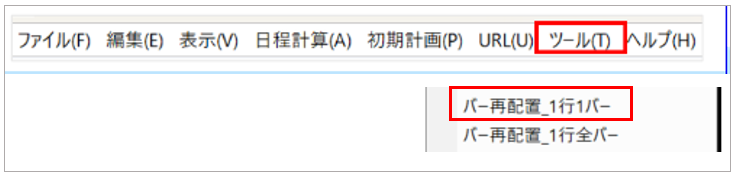
メニューバーの[ツール]から、ツールメニューエディターで設定したツール名(例:バー再配置_1行1バー)を選択し起動します。
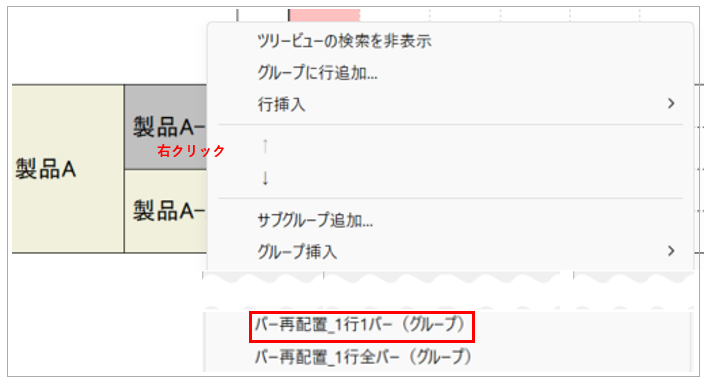
選択したグループのバーを1行1バーで再配置
該当のグループ上で右クリック、ツールメニューエディターで設定したツール名(例:バー再配置_1行1バー(グループ))を選択し起動します。
3. グループの作業バーを1行にまとめて再配置
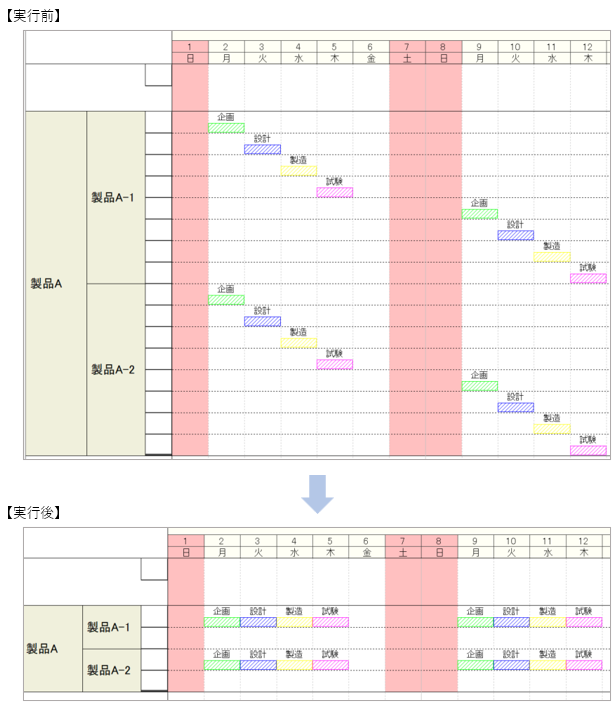
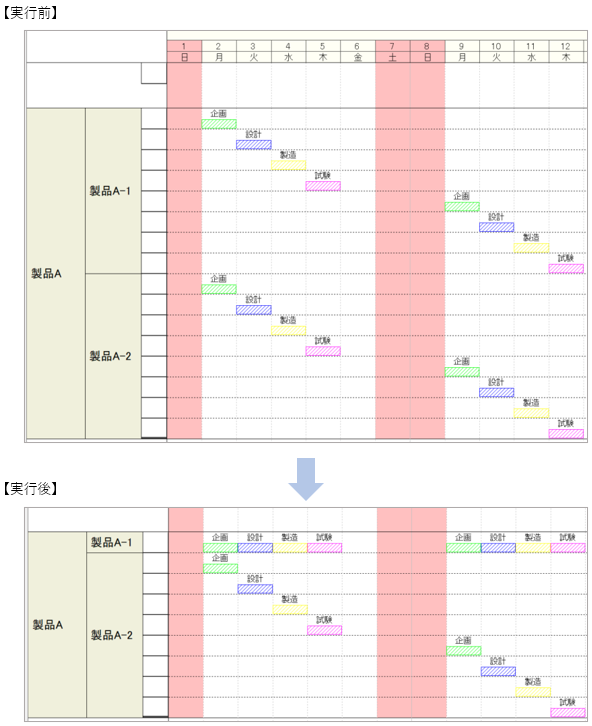
全作業バーをグループ毎に1行にまとめて配置します。
横一列に配置することで、進捗が見やすくなったり、不要な行の削減に繋がります。
※同じ日程のバーがある場合は、下の行に配置されます。
工程表全体の作業バーを各グループ毎に1行にまとめて再配置
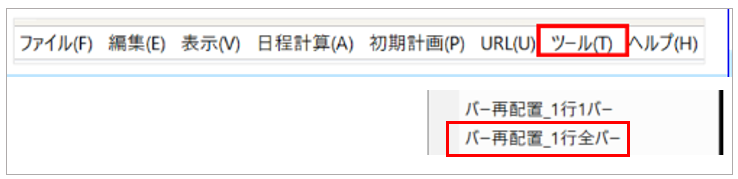
メニューバーの[ツール]から、ツールメニューエディターで設定したツール名(例:バー再配置_1行全バー)を選択し起動します。
選択したグループの作業バーを1行にまとめて再配置
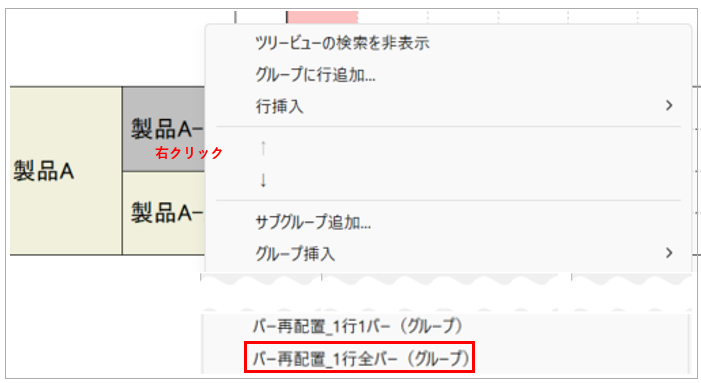
該当のグループ上で右クリック、ツールメニューエディターで設定したツール名(例:バー再配置_1行全バー(グループ))を選択し起動します。
4. 作業バー再配置・並び替えツール比較表
| ツール名 | 無償アドオンツール:バーの再配置 | 工程's Orario:作業バーの並べ替え | 無償アドオンツール:作業バー上詰め |
| 設定方法 | ツールメニューエディタ―で登録 |
工程's9から標準装備 |
セットアップファイル(setup.msi)でインストール |
| 機能概要 | 作業バーを1行1バーで配置、または各グループの1行目にまとめて配置する。
資源ビューでは実行不可 |
作業バーを、ツール起動時に設定した条件による日程順に、1行1バーとして並べ替えをする。
資源ビューでも実行可 |
選択した作業バーを上に詰める。
資源ビューでも実行可(v2.0以降) |
| 1行1バーで配置 並べ替え |
ツールメニューでパラメータ「1」 日程順に並べ替え 並べ替えキー:開始日のみ 昇順(上→下) 対象期間:全期間 |
ツール起動後設定 日程順に並べ替え 並べ替えキー:開始日/終了日 昇順(上→下)/降順(下→上) 対象期間:全期間/週ごと |
不可 |
| 1行にまとめて配置 (日程が重なる場合は下の行に配置) |
ツールメニューでパラメータ「2」
空白行削除 |
不可 | グループ内で上詰め/グループを無視して上詰め
空白行はそのまま |
| ツール起動後の画面数 | 0 ツール起動後即実行 | 2画面 設定画面→実行確認画面 | 1画面 設定画面 |
ご利用用途に合わせて是非ご活用ください!
5.ツールの導入手続き
無償アドオンツールは工程's年間保守サービスをご契約のお客様に限り、無償でご提供しております。
アドオンツールのご利用やWEB会議でのご説明希望等がございましたら、アンケート回答後、送信完了画面に表示されるボタンよりお申込みいただけます!
★メールマガジン利便性向上のためアンケートにご協力よろしくお願いいたします★(所要時間:1~2分程度)
https://www.webi.co.jp/support/emailnewslettersurvey1/
ウェッブアイ製品に関する機能や操作方法のお問合せはもちろんのこと、業務でのお困りごとやご意見なども、下記ユーザーサポートまでお気軽にご連絡ください。
| ウェッブアイユーザーサポート 電話番号: 03-3570-2392 メールアドレス: pmsupport@webi.co.jp 受付時間: 9:30~17:30 (土日祝日および弊社休業日を除く) |