
<配信予定>工程'sOrario:初めての工程表作成①
2026年●月発行
※本ページは、工程's Orario (以下、工程'sと記す)17.0を使用しています。
※ページ内の画像はクリックすることで、拡大してご覧いただけます。
工程'sで工程表を作成する際に、何から始めたら良いんだろう?どのように操作をするのかわからない…といったことはございませんか?
これから工程'sを使い始める方や、久しぶりに工程'sを使う方向けに基本的な工程表作成の手順をご紹介します!
今回は、作成前の事前設定~工程線(作業バー)作成までをカテゴリーに分けてご説明します。
|
‐目次‐
|
工程's画面各部の名称と役割
「工程's」で作成する、工程計画をプロジェクトと呼びます。
この図は、画面レイアウトの設定で全体画面を構成するすべての要素が表示された状態です。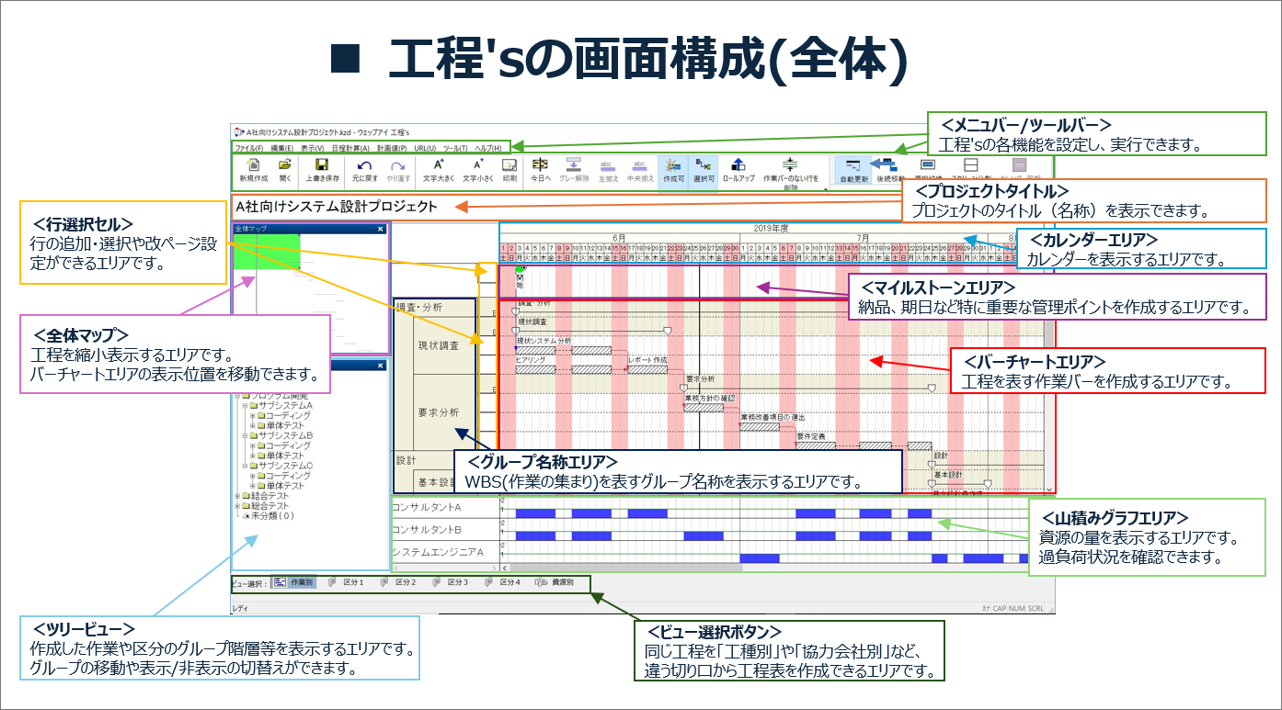
■ 工程表作成手順 ■
1.編集期間設定
編集期間はプロジェクトの期間のことです。
工程表を作成するにあたり最初に編集期間を設定します。
●手順●
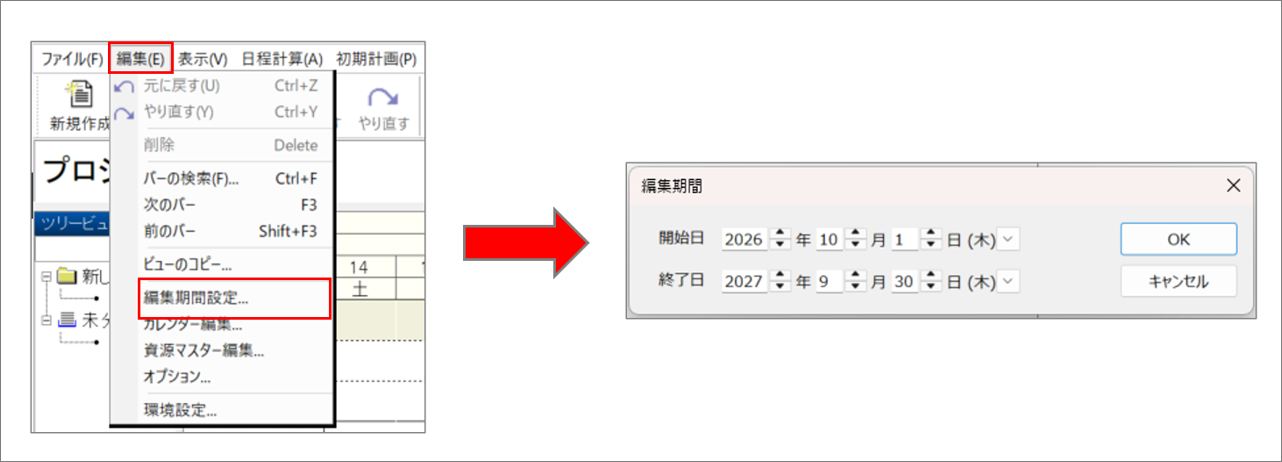
メニューバー[編集]→[編集期間設定] 画面にて期間の設定をします。
Point
編集期間は、プロジェクトの「開始日の1ヵ月前から終了予定日の1ヶ月後」程度長めに設定することを推奨しています。
理由は、プロジェクト期間の変動に対応するためです。
お休み日の設定は編集期間内でしか設定ができないため、 期間が延びてしまうと再設定が必要になります。
あらかじめ余裕を持たせた編集期間にしておくことで、後から作業を行う手間を省くことができます!
2.カレンダー作成
カレンダーは休日の設定ができます。
背景カレンダーに休日を設定すると、作業の休日がわかりやすくなり作業バーも引きやすくなります。
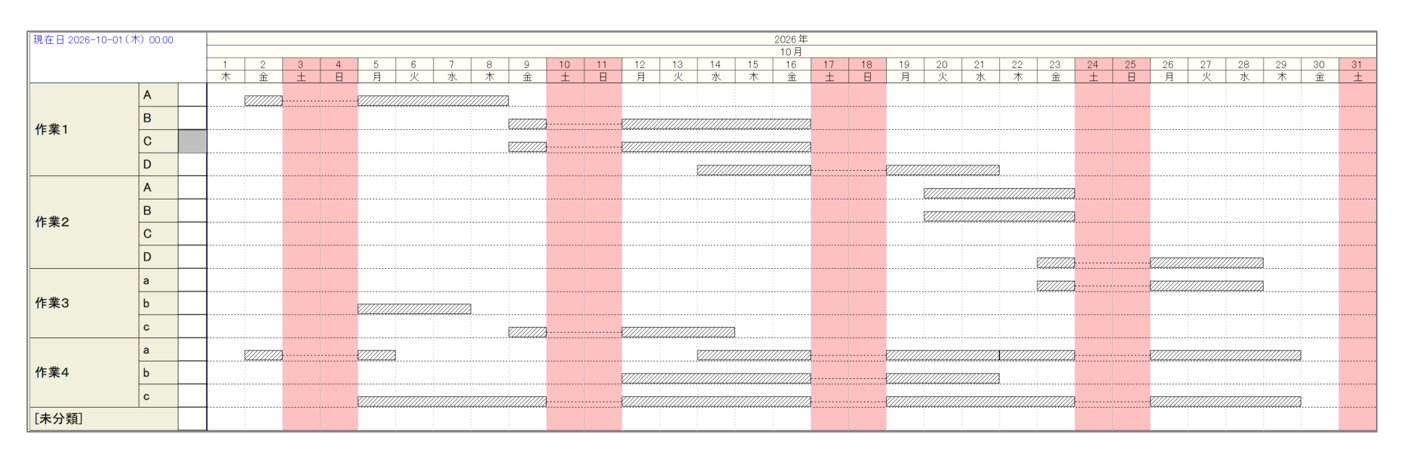
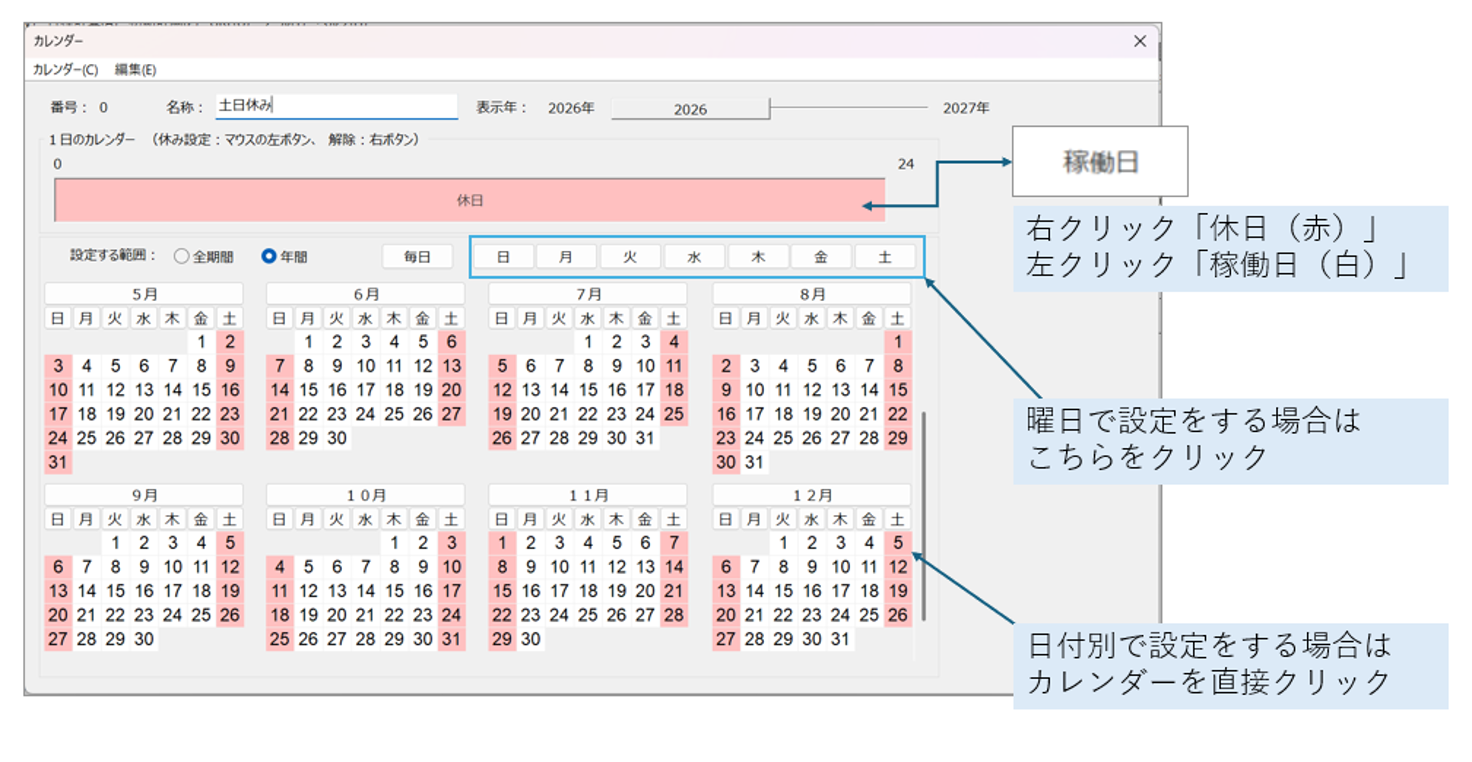
下図は土日休みのカレンダーを背景カレンダーに設定しています。
休日は赤色で表示され、デフォルトの設定では休日に重なる作業バーは点線で表示されます。(稼働日は実線で表示されます。)
●手順●
①メニューバー[編集]→[カレンダー編集]を開きます。
※番号が「0」のカレンダーがデフォルトになっているのでそのまま背景カレンダーに設定されます。
②休日(赤色)または稼働日を設定します。
「名称」:名称を設定しておくと複数のカレンダーを作成した際にわかりやすくなります。
「年間」:編集期間が年を跨いでいた場合に、年ごとにそれぞれ異なった休日を設定することができます。
「全期間」:編集期間で設定した全期間に休日が設定されます。
③カレンダーのメニューバー[カレンダー(C)]→[保存してカレンダー終了]を選択します。
●複数カレンダーを作成する場合●
①カレンダーのメニューバー[編集]→[カレンダー編集]を開きます。
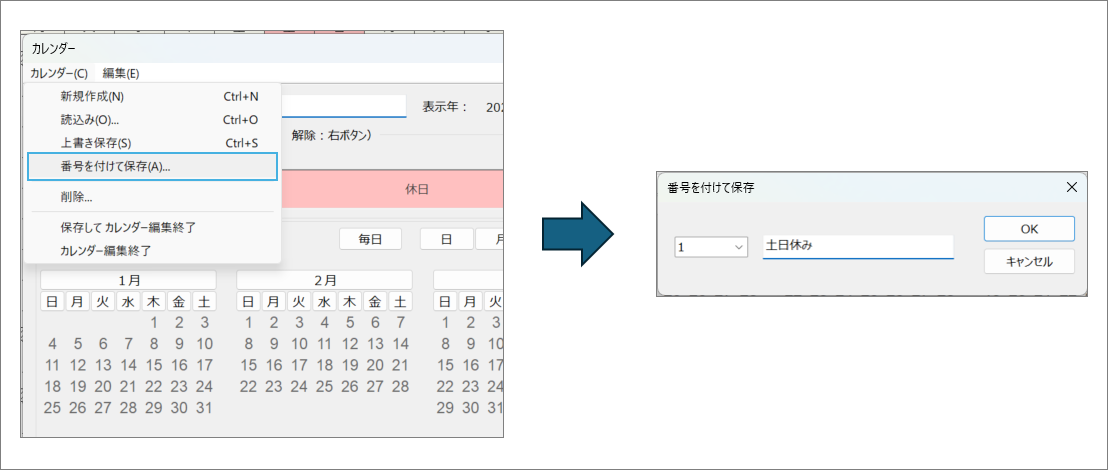
②カレンダーのメニューバー[カレンダー(C)]→[新規作成]を選択します。
③ 休日(または稼働日)を設定します。
④ カレンダーのメニューバー[カレンダー(C)]→[番号をつけて保存]を選択→内容を確認し[OK]で保存します。
※自動で空いている番号が割り振られますが、直接入力することも可能です。
●背景カレンダーの登録●
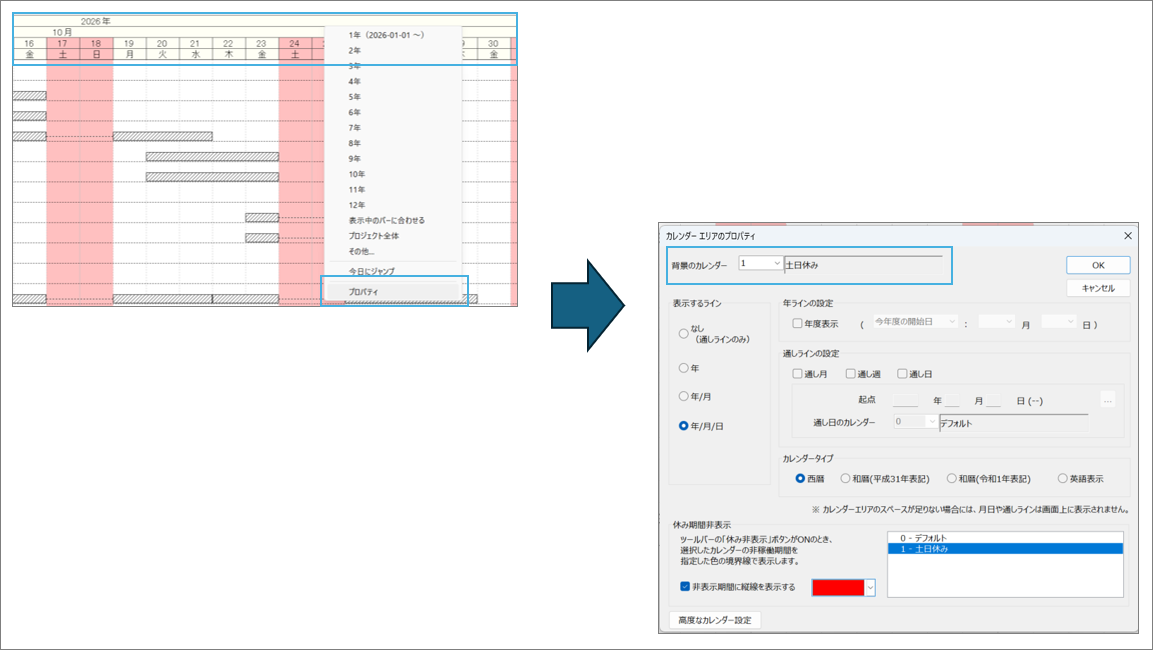
① カレンダーエリアにて右クリック[プロパティ]を開きます。
② 「背景のカレンダー」でプルダウンから番号を選び、[OK]で閉じます。
Point
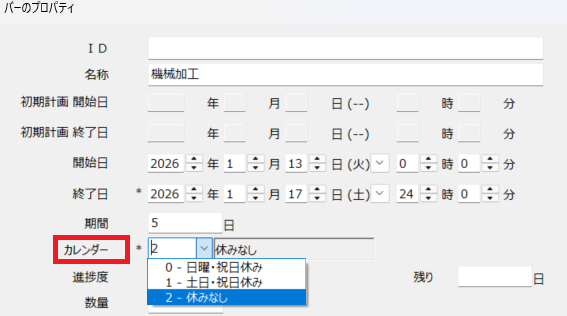
作業バー毎にカレンダーを設定することもできます。
作業バーのプロパティの[カレンダー]から工程に合わせて変更してください。
3.グループ作成
グループは工程表の階層構造を作成できます。
工程'sでは第一階層をグループ、第二階層以降をサブグループと呼びます。
グループは以下二つの方法で作成することができます。
①グループを右クリックし、グループ挿入またはサブグループ追加
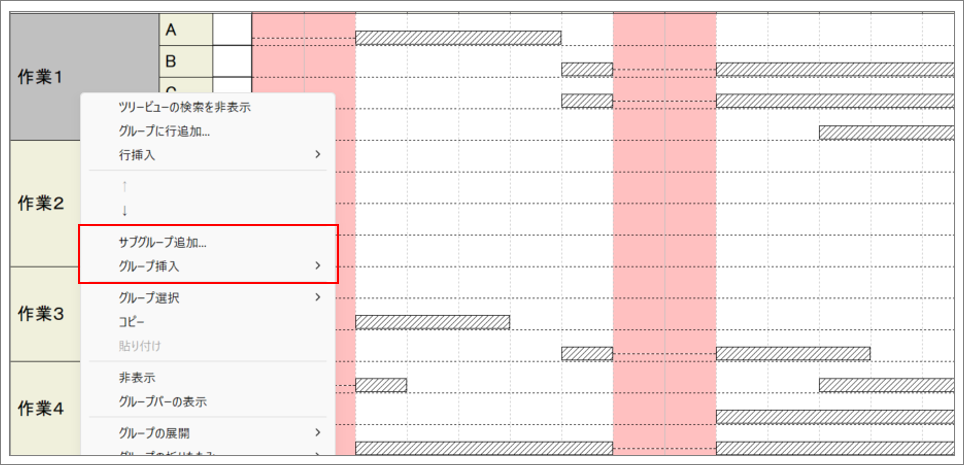
②キー+マウスダブルクリック
・同じ階層のグループ作成:Ctrlキー+追加したい箇所の上のグループをダブルクリック
・サブグループ作成:Shiftキー+追加したい箇所の上のグループをダブルクリック
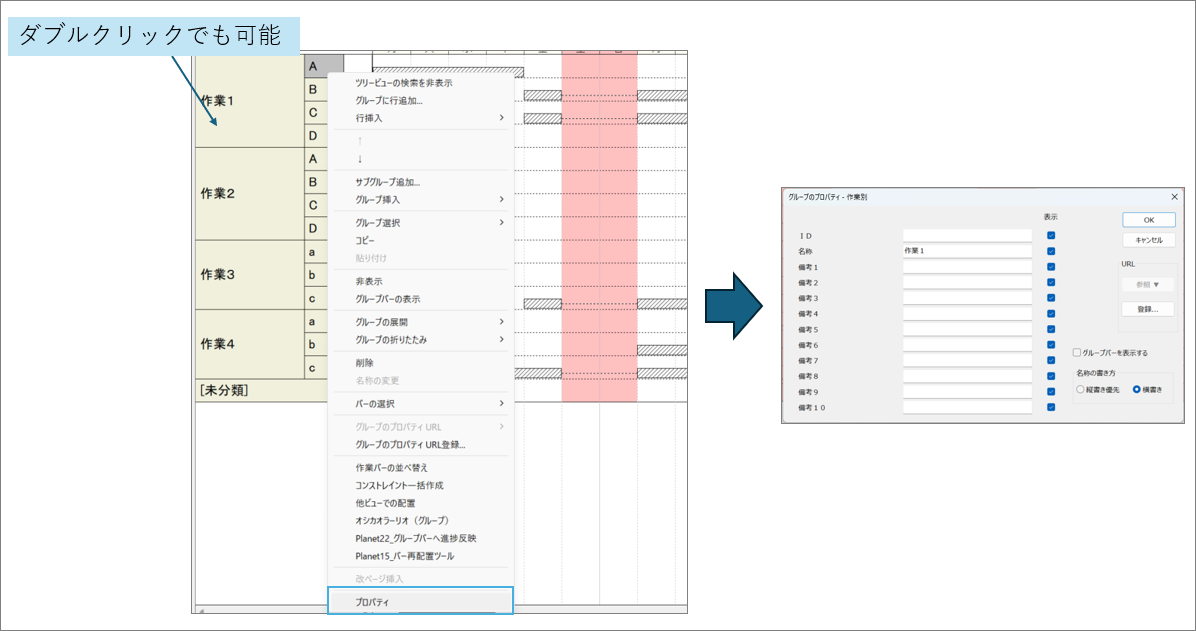
名称を入力するには変更したいグループをダブルクリック、またはグループの上で右クリック1番下の[プロパティ] を選択します。
白い正方形を行(行選択セル)と呼びます。ダブルクリックすると、作業バー行を増やすことができます。
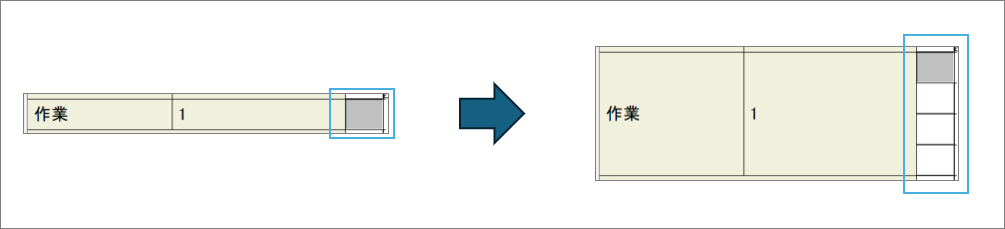
色のついているエリアはグループバーエリアといい、グループに含まれる作業バー全体の最早開始日と最遅終了日を代表するバーが自動生成されます。
グループバーは、1グループにつき1本のみの作成されます。

★Excelを活用して一括作成が可能!
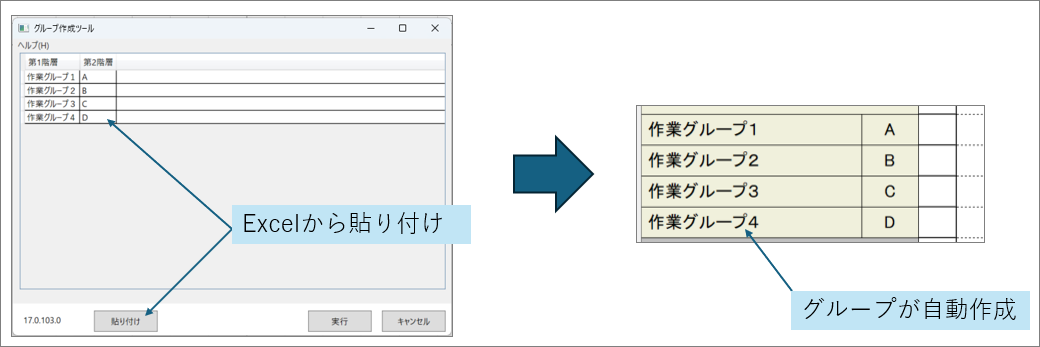
グループ作成ツール を活用するとExcelで作成したデータを貼り付けて、グループ階層をまとめて作成することが可能です。
例えば、すでに「製品A」「設計」「製造」などの階層リストをExcelで作成している場合、その階層内容をコピーして貼り付けるだけで、工程'sのグループ階層が自動で出来上がります。
●手順●
① Excelで階層データを作成し、コピーします。
② 工程'sメニューバー[ツール]→[グループ作成ツール]を選択します。
③ グループ作成ツール画面の[貼り付け]ボタンをクリックし、[実行]を押すとグループ階層が作成されます。
<詳しい手順ご紹介ページ>工程's Orario:Excelからコピーしてグループを一括作成!
Point
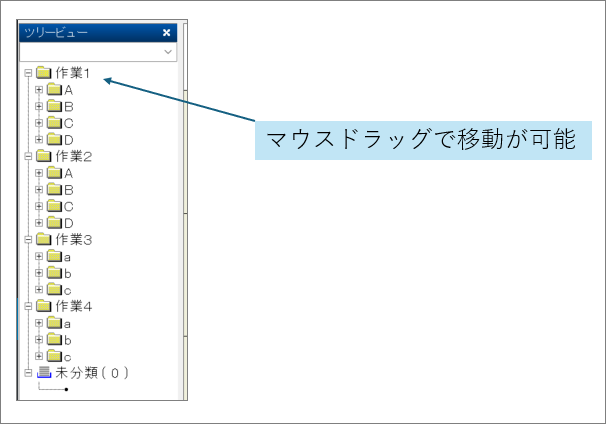
グループを入れ替える際はツリービューで行うと簡単に移動ができます!
4.作業バー作成
最後に工程を作成します。
バーとは工程線のことです。(工程's上では最新バーや作業バーと呼びます。)
作業バーは、白いエリア(バーチャートエリア)を左クリック長押しし、マウスをドラッグすることで作成できます。
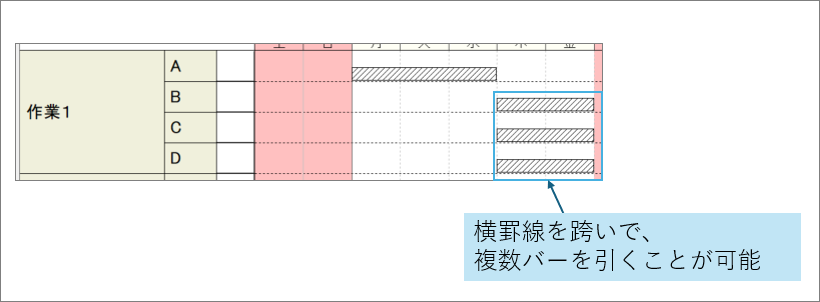
作業バーを複数まとめて作成する場合は、作業バーエリアを跨いでドラッグすることで作成できます。
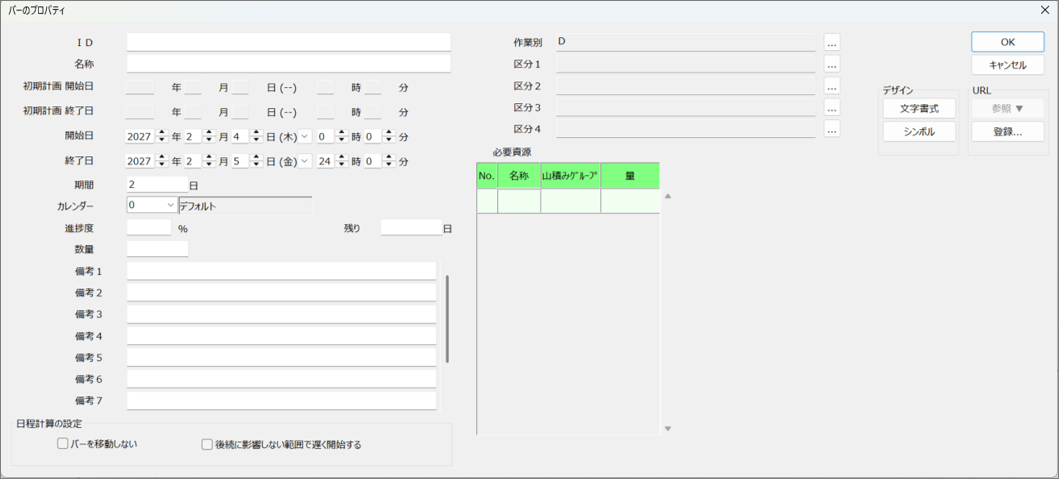
作業バーの名称の入力方法は、 作業バーをダブルクリック、または作業バーを右クリック1番下の[プロパティ] から入力します。
上から2番目の[名称]に入力 し、[OK] をクリックします。
★WBSエディター
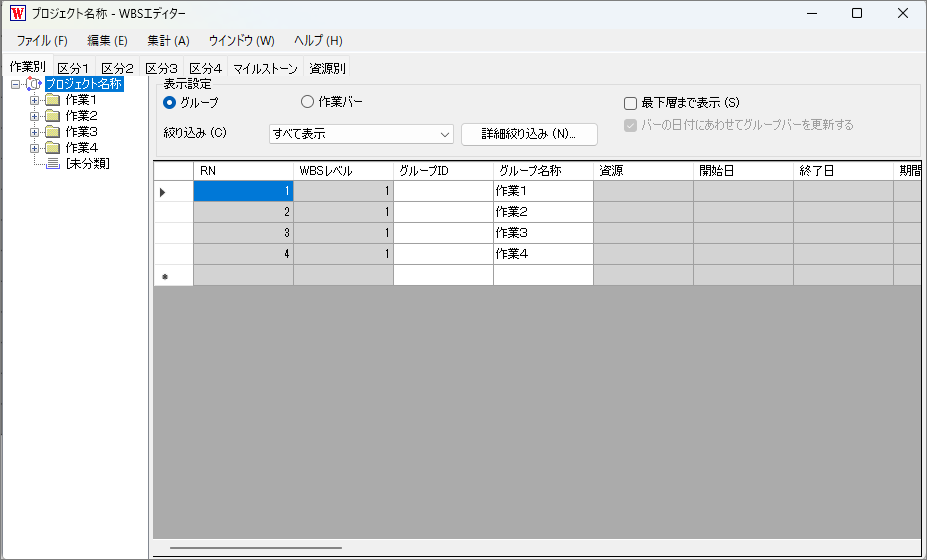
工程'sのデータをExcelのような表形式で表示・編集できる機能です。 セルに名称を入力したり、日付等をコピー&ペーストできます。
●手順●
メニューバー[ツール]→[WBSエディター]
直感的にバーを引きたい時は「マウスドラッグ」、文字や日付をまとめて入力したい時は「WBSエディター」と使い分けるのがおすすめです。
5.【おすすめ】見やすい工程表を作るための便利なメールマガジン
おすすめ機能の紹介をしているメールマガジンも多数ありますが、何から見たらいいか分からない、便利な機能は知っておきたい!という場合は、
以下のメールマガジンをご確認いただけると便利な機能を知っていただけると思います!
工程's Orario:知っていると便利な機能のご紹介!
工程’s Orario:使い勝手の追求(環境設定)
工程’s Orario:日程計算、印刷など、便利な機能のご紹介
工程's Orario:Excelからコピーしてグループを一括作成!
工程's Orario:意外と知らない!ツリービューの活用方法
効率よく工程表を作成したい場合に是非ご活用ください!
ウェッブアイ製品に関する機能や操作方法のお問合せはもちろんのこと、業務でのお困りごとやご意見なども、下記ユーザーサポートまでお気軽にご連絡ください。
| ウェッブアイユーザーサポート 電話番号: 03-3570-2392 メールアドレス: pmsupport@webi.co.jp 受付時間: 9:30~17:30 (土日祝日および弊社休業日を除く) |