
工程's Orario:PDFや紙への出力と印刷設定
2026年2月発行
※本メルマガは、工程's Orario 17.0を使用しています。
※ページ内の画像はクリックすることで、拡大してご覧いただけます。
工程's Orarioで作成した工程表をPDFや紙に印刷したいけど、どのような手順で行うのか困ったことはありませんか?
工程's Orarioでの印刷は、プリンター、BarChart Factory Orario、その他のアプリケーションの3通りの方法がありますが、
今回はプリンターで紙・PDFに印刷する方法をご紹介します!
※BarChart Factory Orarioで作成した印刷枠を使用した印刷については「工程's Orario:BarChart Factoryを使いこなそう」をご参照ください。
|
‐目次‐
|
〇プリンターで印刷する方法
印刷の設定
●手順●
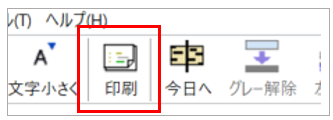
①[ファイル]メニュー>[印刷]、またはツールバーの[印刷]アイコンをクリックします。
ツールバー
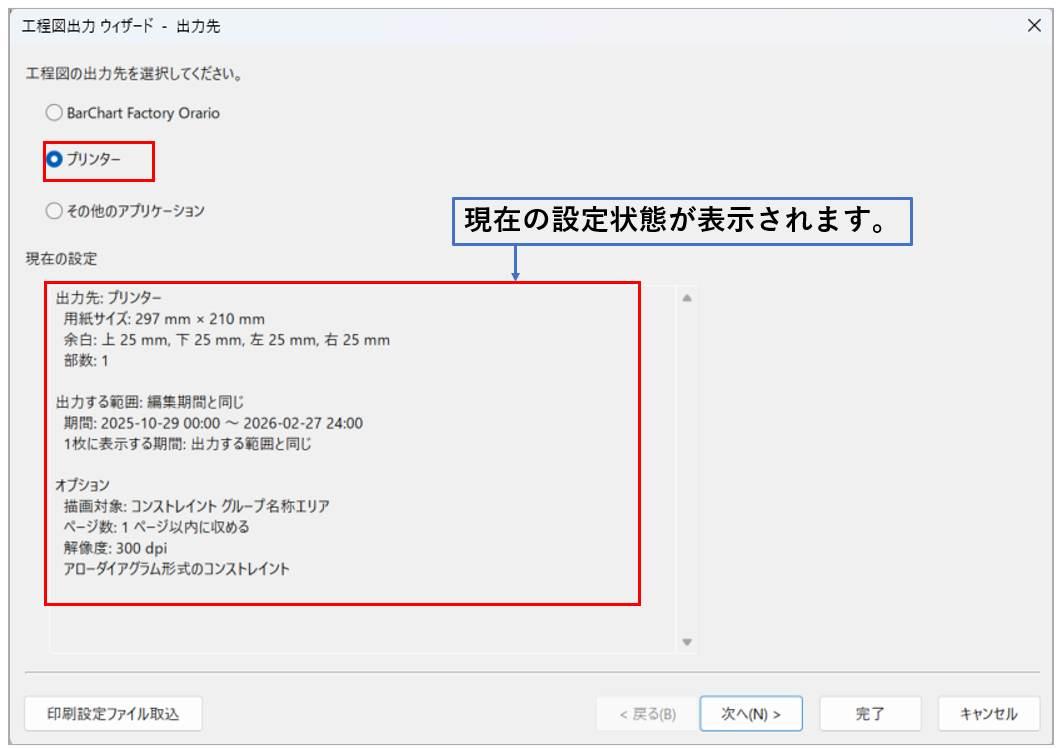
②「プリンター」を選択して[次へ]ボタンをクリックします。
[キャンセル] ボタンをクリックすると処理をキャンセルします。
※印刷設定は次回印刷時に引き継がれるので、前回と同じ印刷設定で良い場合は
[完了]ボタンをクリックすると、設定を完了してそのまま印刷することができます。
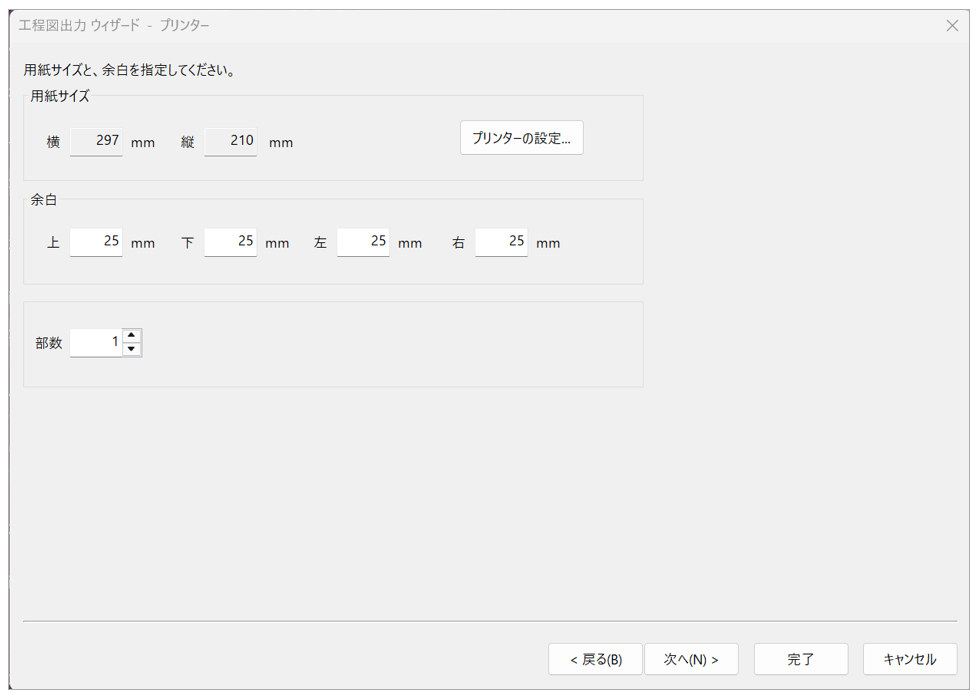
③ここではデフォルトのA4サイズのまま進めます。
※出力先プリンターが PC に複数設定されているときは[プリンターの設定...]ボタンをクリックして選択してください。
例えばPDFに出力したい場合は、「プリンターの設定...」からPDFライターを選択します。
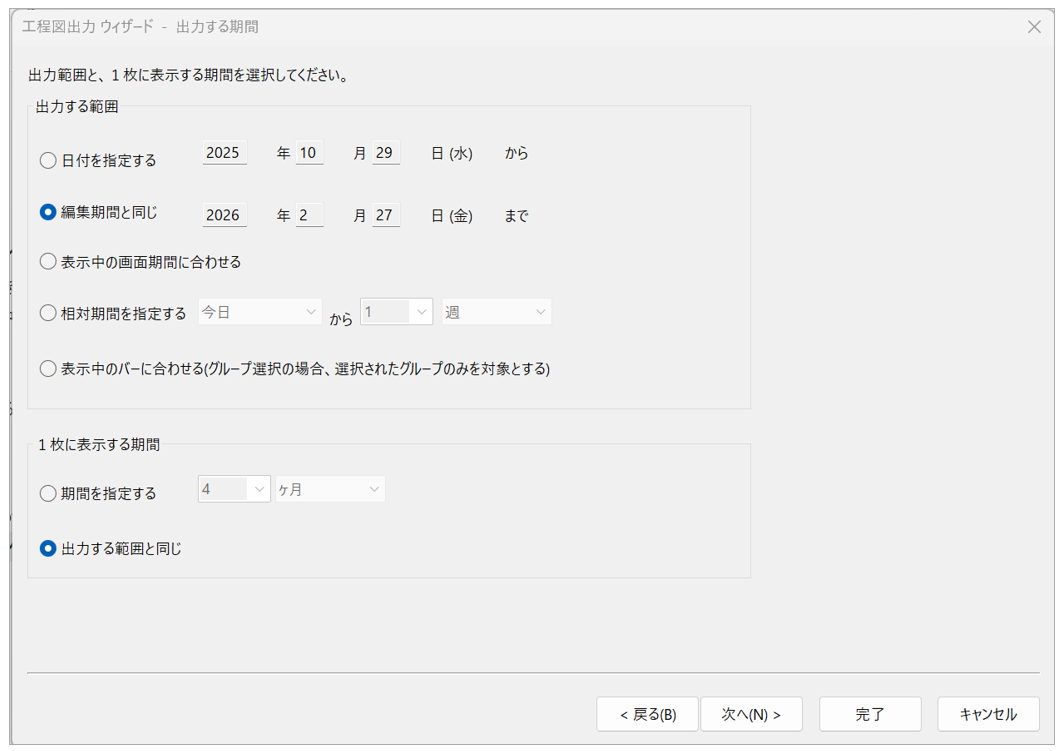
④出力する範囲と1枚に表示する期間を設定します。
設定したら[次へ] ボタンをクリックします。各項目の詳細は下表のとおりです。
| 項目 | 内容 | |
| 出力する範囲 | 日付を指定する | 開始年月日(時刻)・終了年月日(時刻)に指定した範囲を出力します。 |
| 編集期間と同じ | プロジェクトの編集期間で指定した範囲を出力します。 | |
| 表示中の画面期間に合わせる | 現在表示されているカレンダーエリアの期間を出力します。 | |
| 相対期間を指定する | 指定した日付からの指定した期間を出力します。 | |
| 表示中のバーに合わせる | 現在のビューに表示されている全てのバーを出力します。 (マイルストーン、折りたたんだグループの下位にあるバー、非表示にしたグループ内のバーは対象になりません。 |
|
| 1 枚に表示する期間 | 期間を指定する | 年、月、週、日の単位で 1 枚に表示する期間を指定します。 |
| 出力する範囲と同じ | 1 枚に表示する期間を出力する範囲と同じにします。 | |
⑤[工程図出力 ウィザード - オプション]ダイアログにて、描画対象や収めるページ数を設定します。
設定したら [次へ] ボタンをクリックします。各項目の詳細は下表のとおりです。
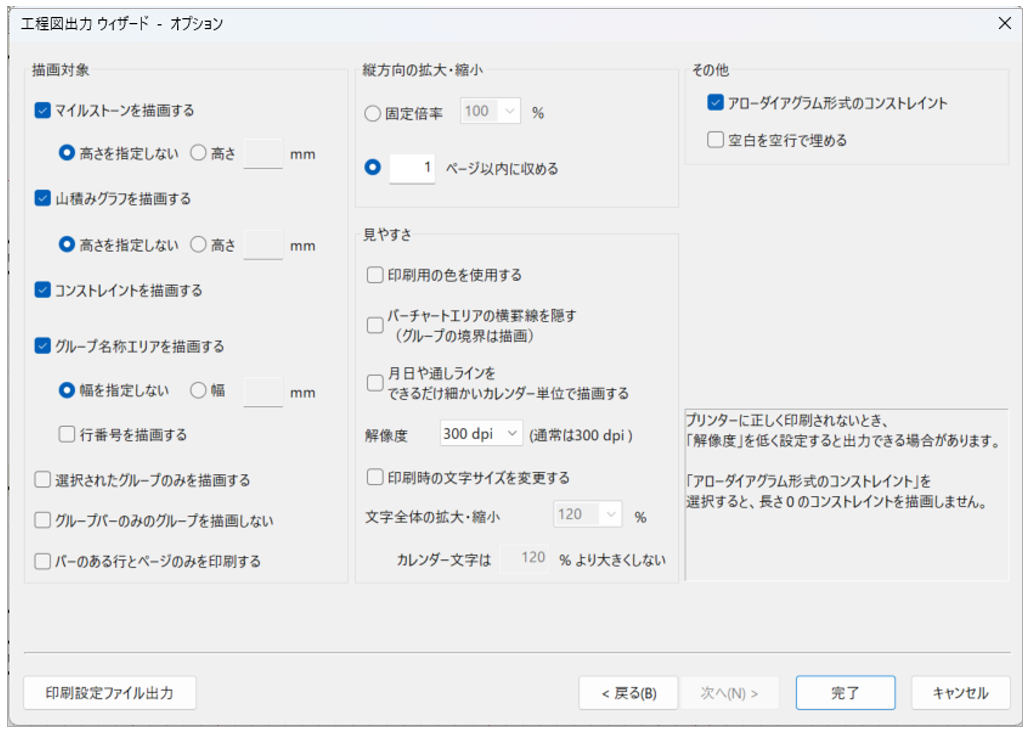
| 項目 | 内容 | ||
| 描画対象 | マイルストーンを描画する | チェックを入れると、マイルストーンが描画されます。 | |
| 高さを指定しない | 編集した通りのマイルストーンエリアの高さで出力します。 | ||
| 高さ○mm | 指定したサイズでマイルストーンエリアを出力します。 | ||
| 山積みグラフを描画する | チェックを入れると、山積みグラフが描画されます。 | ||
| 高さを指定しない | 編集した通りの山積みグラフの高さで出力します。 | ||
| 高さ○mm | 指定したサイズで山積みグラフを出力します。 | ||
| コンストレイントを描画する | チェックを入れると、コンストレイントが描画されます。 | ||
| グループ名称エリアを描画する | チェックを入れると、グループ名称エリアが描画されます。 | ||
| 幅を指定しない | 編集した通りのグループ名称エリアの幅で出力します。 | ||
| 幅○mm | 指定したサイズでグループ名称エリアを出力します。 | ||
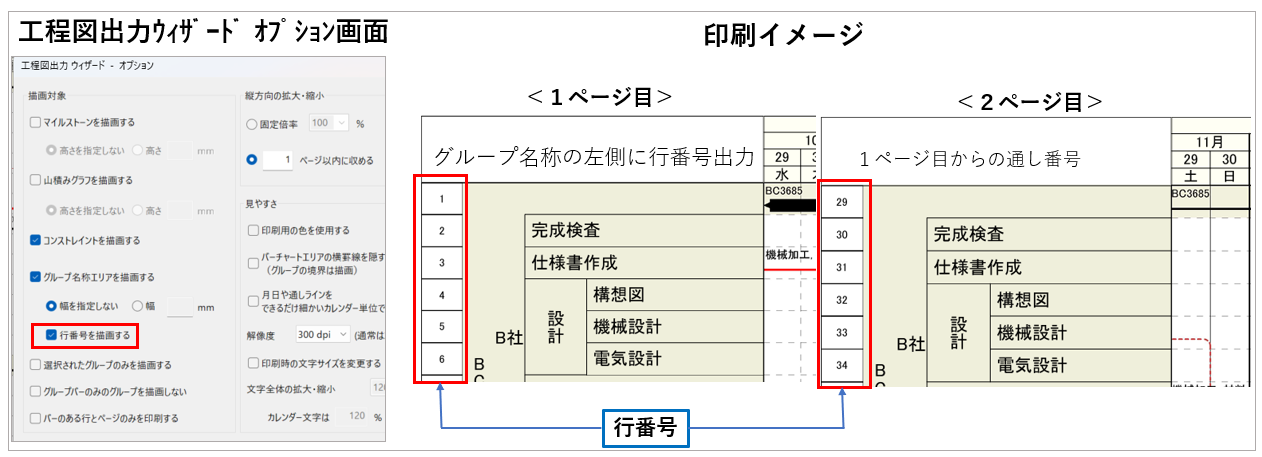
| 行番号を描画する | チェックを入れると、行番号が描画されます。
※詳細は<Tips>をご参照ください。 |
||
| 選択されたグループのみを描画する | チェックすると、選択されたグループのみが描画されます。 | ||
| グループバーのみのグループを描画しない | チェックすると、グループバーのみで作業バーが存在しないグループは描画しません。 | ||
| バーのある行とページのみを印刷する | チェックすると、バーのある行とページのみが描画されます。 | ||
| 縦方向の拡大・縮小 | 固定倍率 | 指定した倍率で印刷します。 | |
| ○ページ内に収める | 指定したページ数に収まるように縮小して印刷します。 | ||
| 見やすさ | 印刷用の色を使用する | チェックすると、モノクロプリンタをご使用の場合にも見やすい配色で出力します。 また、現在日の線が少し太く印刷され、コンストレイントと 重なっても判別しやすくなります。 |
|
| バーチャートエリアの横罫線を隠す (グループの境界は描画) |
チェックすると、バーチャートエリアの同一グループ内の横罫線が出力されません(グループ境界は描画します)。 | ||
| 月日や通しラインをできるだけ 細かいカレンダー単位で描画する |
チェックすると、カレンダーエリアのプロパティで設定した、表示するラインの範囲で、サイズが 0 にならない程度にできる限り文字を縮小して印字します。 | ||
| 解像度(通常は300dpi) | プリンターによって、正しく印刷されない場合があります。 正しく印刷されない場合、解像度を低くしてください。 |
||
| 印刷時の文字サイズを変更する | チェックを入れると、画⾯上の文字サイズに対して、出⼒時の文字の倍率を指定することができます。 | ||
| 文字全体の拡大・縮小 | 指定した倍率で文字全体を拡大・縮小して出力します。 (75〜400%の範囲) |
||
| カレンダー文字は 〇%より大きくしない |
指定した倍率よりカレンダー文字を大きくしません。 (75%〜[文字全体の拡大・縮⼩]で設定した倍率(%)の範囲) |
||
| その他 | アローダイアグラム形式のコンストレイント | チェックを入れると、コンストレイントが点線で出力されます。 ただし長さが 0 のコンストレイントが出力されません。 このオプションは、[コンストレイントを描画する]をチェックした場合のみ有効になります。 |
|
| 空白を空行で埋める | チェックを入れると、最終ページの下部に余白が存在する場合、自動的に空行を追加して空白を埋めます。 | ||
⑥設定を完了したら、「完了」ボタンをクリックして「印刷の実行」の手順①に進みます。
印刷の実行
●手順●
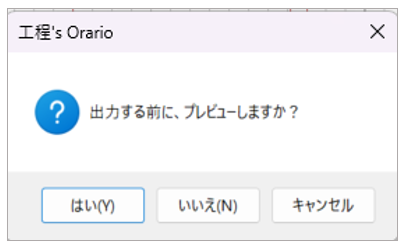
①印刷の設定完了後(工程図出力ウィザード画面で「完了」ボタンをクリックすると)、プレビューを表示するかどうかのメッセージが表示されます。
ここでは、「はい」をクリックしてプレビュー画面を表示します。
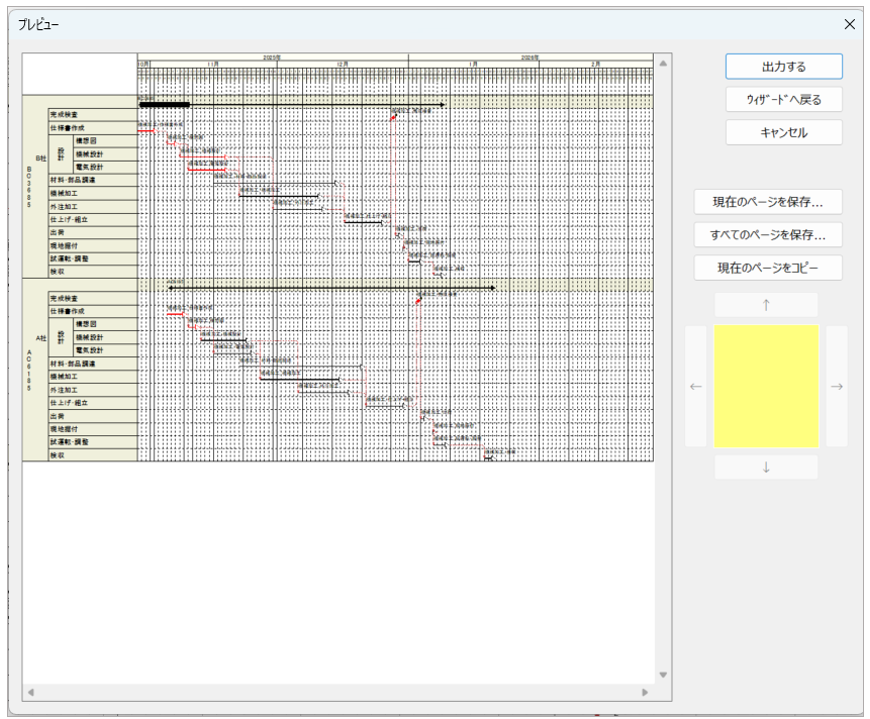
②プレビューイメージを確認した後、[出力する] ボタンをクリックすると、印刷設定(出力ウィザード画面)で指定した内容で出力されます。
・[現在のページを保存][すべてのページを保存]ボタン:工程表をEMF形式の画像ファイルとして保存できます。
※EMFは、画像を線や図形などの数学的な情報(ベクター形式)として記録するWindows標準のファイル形式です。
この形式は、JPEGなどのラスター形式と異なり、画像を拡大しても画質が劣化しないという特徴があります。
・[現在のページをコピー]ボタン:現在のページがクリップボードにコピーされ、そのまま Excelシートなどの別のドキュメントに貼り付けることができます。
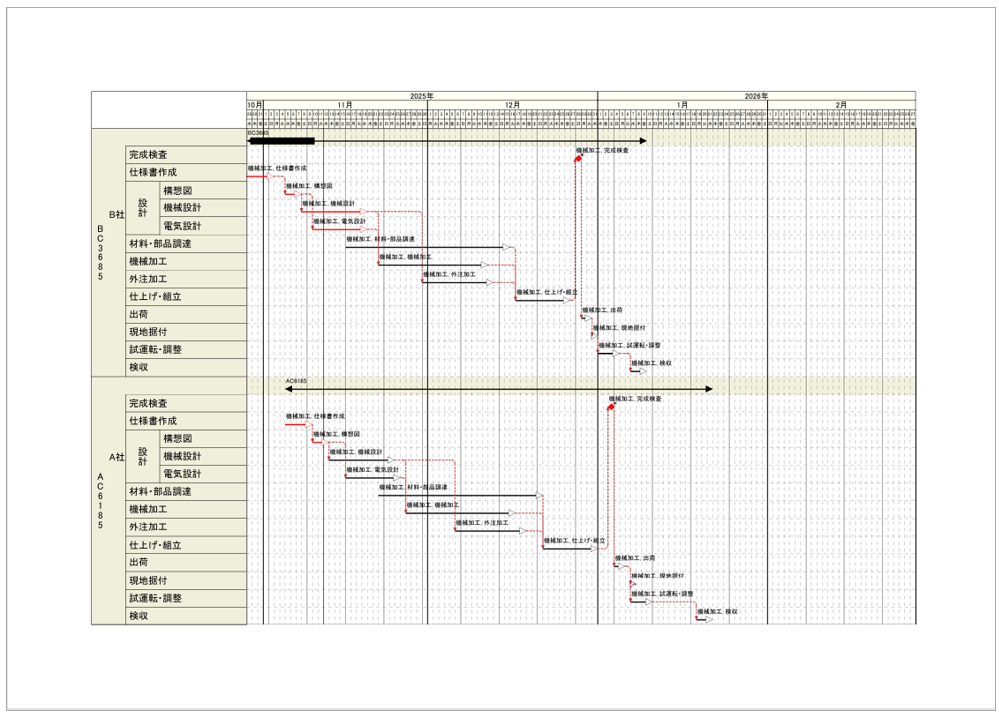
例:PDFに出力したイメージ
<Tips>
印刷時にグループに行番号を表示させたい場合
-印刷の設定の手順⑤[工程図出力 ウィザード - オプション]ダイアログにて「行番号を描画する」にチェックを入れます。
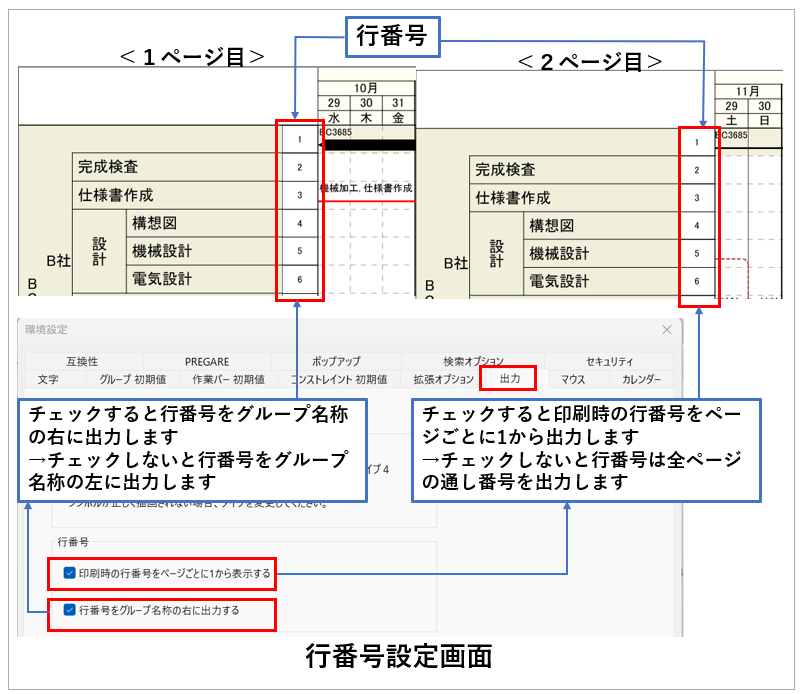
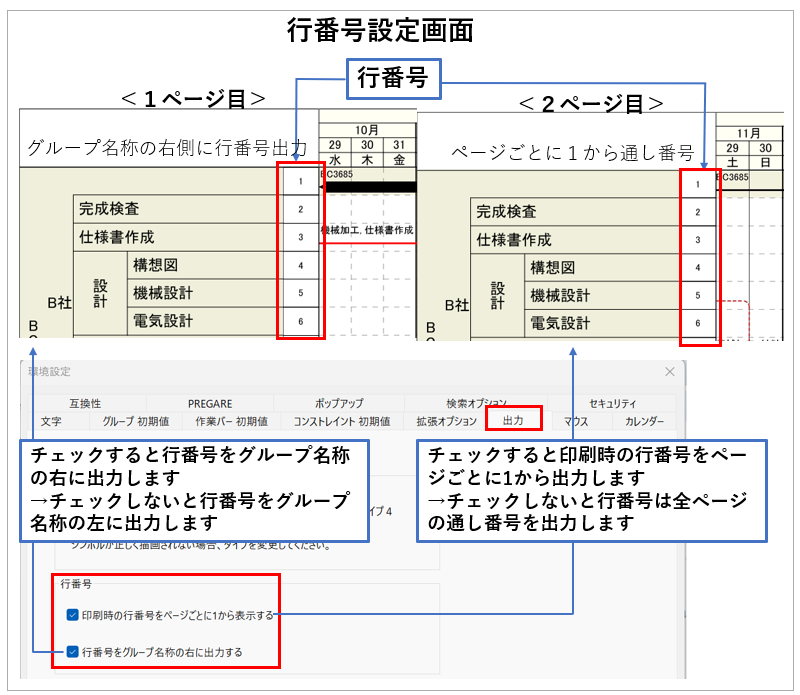
※あらかじめ行番号の付け方をメニュー[編集]>[環境設定]>[出力]タブで設定することができます。
その他、印刷関連のお役立ち情報は以下メールマガジンでもご紹介しています!
是非ご活用ください!
<関連ページ>
工程's Orario:思い通りの印刷方法!
工程’s Orario:なんで文字が小さくなるの?(印刷時の文字サイズ調整方法)
工程’s Orario:使い勝手の追求(環境設定) 印刷時のシンボルが黒く塗りつぶされてしまうなど正しく描画されない時にお試しください
工程’s Orario:日程計算、印刷など、便利な機能のご紹介
ウェッブアイ製品に関する機能や操作方法のお問合せはもちろんのこと、業務でのお困りごとやご意見なども、下記製品サポートまでお気軽にご連絡ください。
| ウェッブアイ製品サポート 電話番号: 03-3570-2392 メールアドレス: pmsupport@webi.co.jp 受付時間: 9:30~17:30 (土日祝日および弊社休業日を除く) |