
無償アドオンツール:Excelの印刷枠に工程'sで作成した工程表を貼り付けたい
2026年2月発行
※本メルマガは、工程's Orario (以下、工程'sと記す)17.0を使用しています。
※ページ内の画像はクリックすることで、拡大してご覧いただけます。
指定されたExcelの印刷枠などに、工程'sで作成した工程表をできるだけ手間なく挿入したいと思ったことはありませんか?
以前に工程表を図として保存し、Excelシートに挿入する方法をご紹介しましたが、今回はさらに便利な機能として、工程'sで作成した工程表をよく使われるExcelシートのあらかじめ設定した印刷枠に貼り付けることができるツールをご紹介します。
(過去にご紹介した関連ページ:vol.10:工程表を図としてExcelなどに挿入する方法について)
|
‐目次‐
|
1.無償アドオンツールとは
ウェッブアイが提供している、工程'sで使用できる無償のアドオンツールです。
動作保証やサポートの対象外とはなりますが、お客様の要望に基づいて作成しているため工程'sの基本機能に備わっていない機能を補ってくれるものになります。
2.Excel印刷枠ツールとは
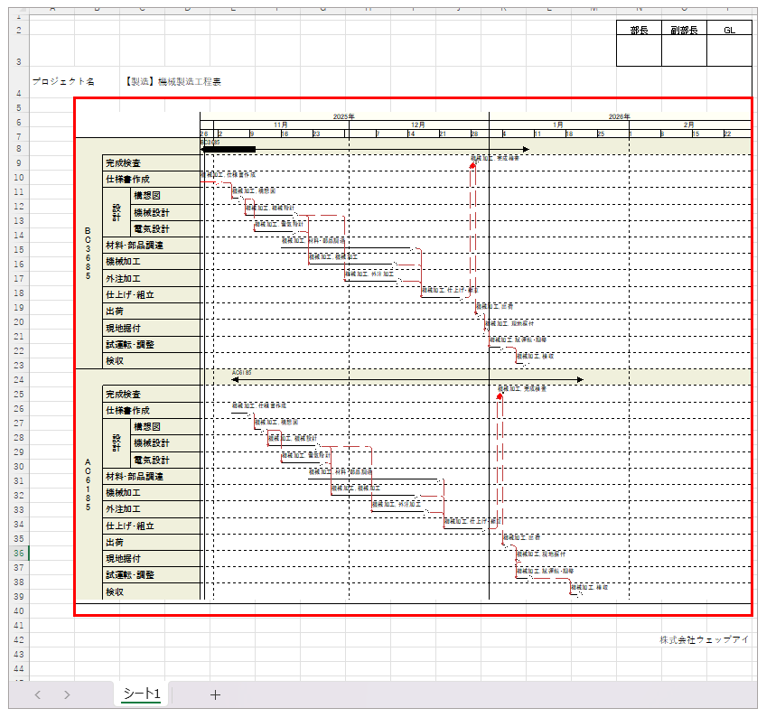
本ツールは、工程'sで作成した工程表をEMFファイルとして設定したExcelに貼り付けて出力することができます。
(EMFファイルについては<補足>EMFファイルって何?参照)
事前準備
■Excelシートのテンプレート作成
●手順●
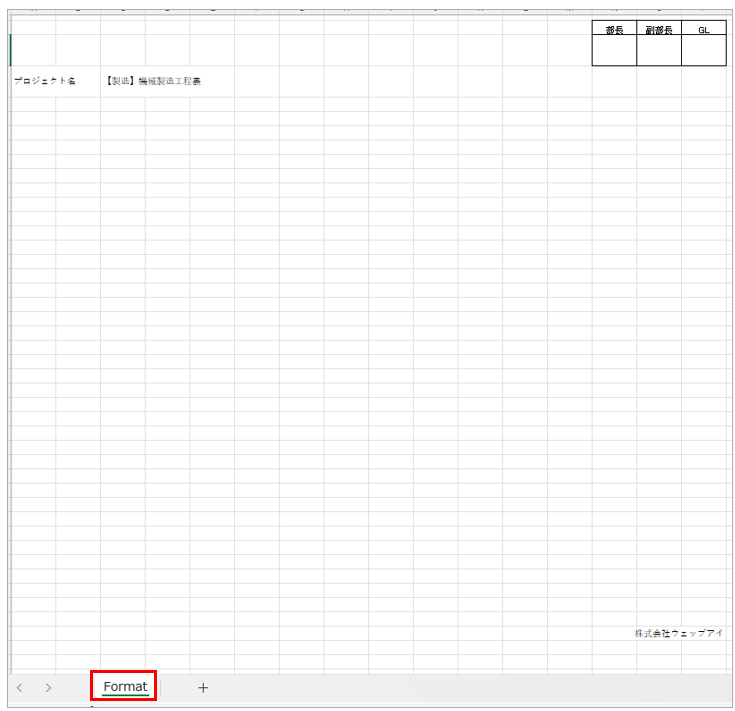
①Excelファイルを用意しシート名を「Format」とします。
印刷フォーマットを作成します
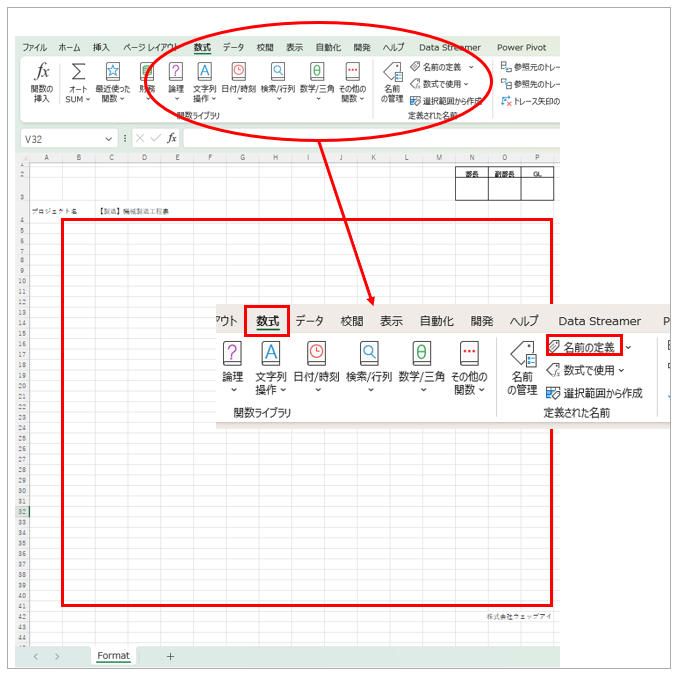
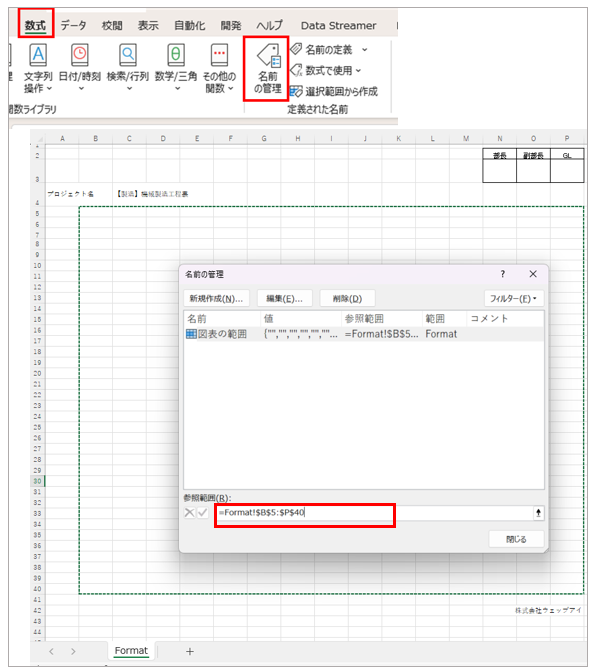
②工程表を印刷したい範囲のセルを選択して、[数式]>[名前の定義]をクリックします。
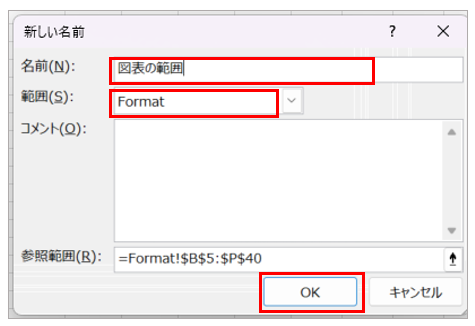
③名前「図表の範囲」と入力、範囲「Format」を選択して「OK」をクリックします。
④設定した印刷枠を確認するには[数式]>[名前の定義]をクリックします。
参照範囲のウィンドウが開きます。
参照範囲の枠をクリックするとシート上に緑色の点線で印刷枠が表示されます。
⑤Excelファイルをテンプレートとして「名前を付けて保存」で保存します。(ファイル名は任意でOK)
ツールの実行方法
●手順●
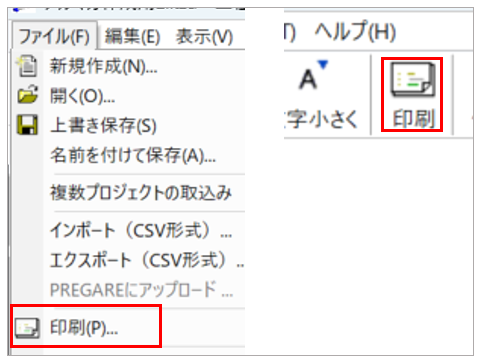
①[ファイル]>[印刷]またはツールバーの[印刷]アイコンをクリックします。
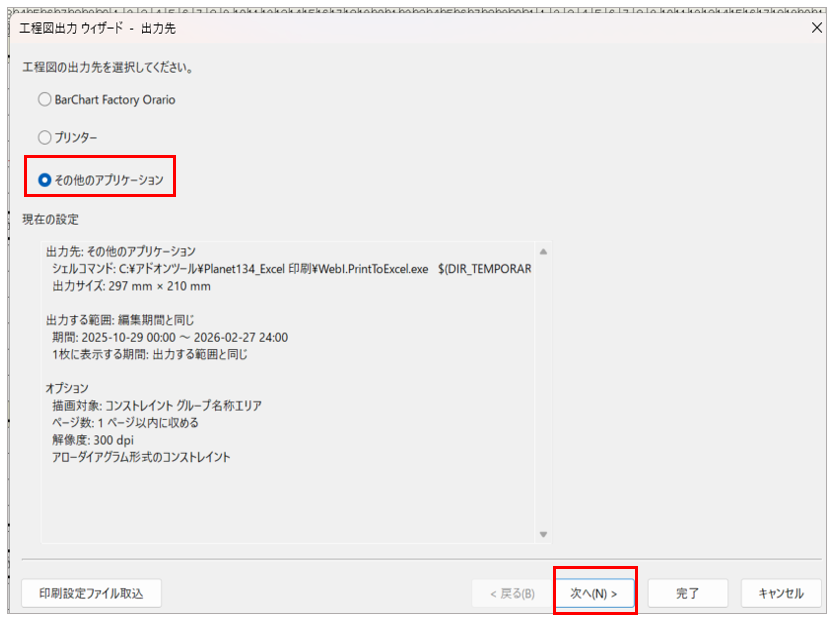
②「その他のアプリケーション」を選択して[次へ]ボタンをクリックします。
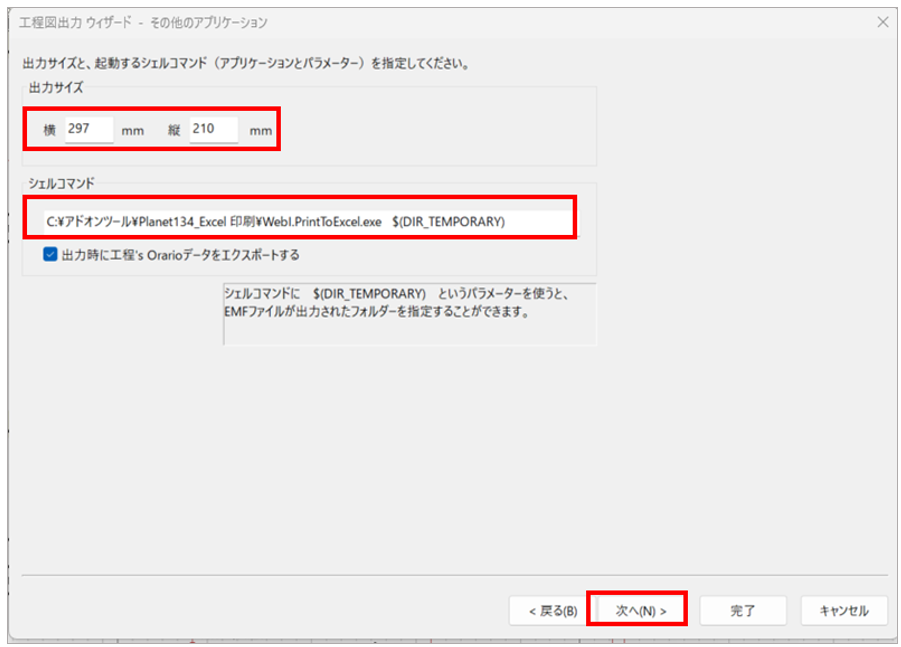
③出力サイズを設定します。
④ 「シェルコマンド」にアプリケーションとパラメーターを入力します。
例)本ツールを「C:\アドオンツール\Planet134_Excel印刷」内に配置している場合
C:\アドオンツール\Planet134_Excel 印刷\WebI.PrintToExcel.exe $(DIR_TEMPORARY)
設定完了し変更しなければ次回以降引き継がれます
⑤[次へ]ボタンをクリックします。
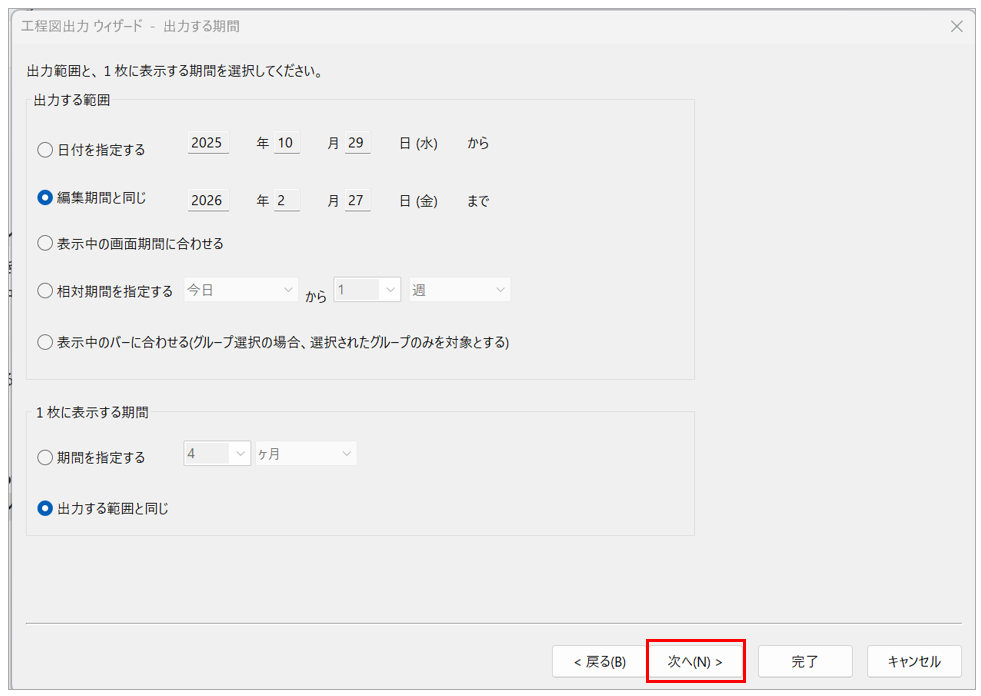
⑥出力する期間の設定を必要に応じて行い[次へ]ボタンをクリックします。
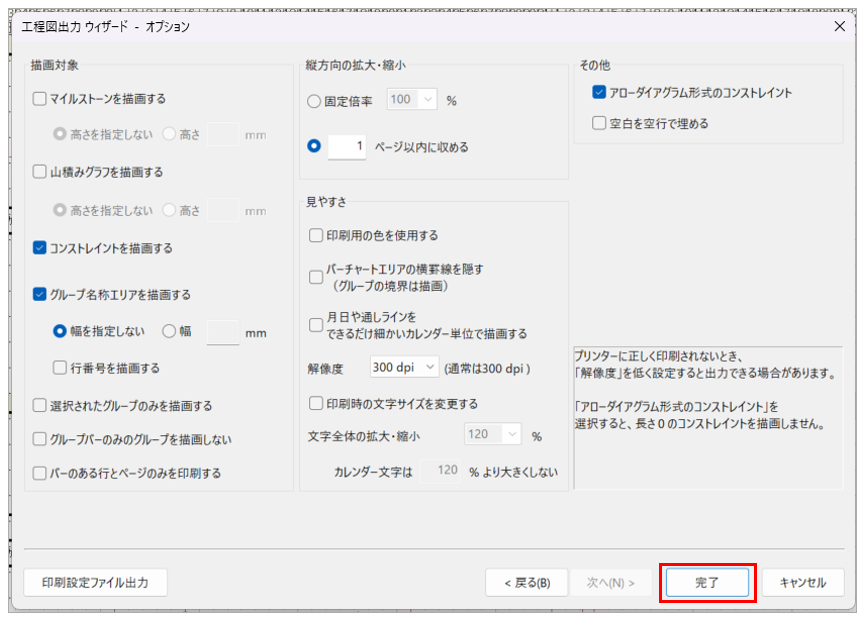
⑦ 出力オプションの設定を必要に応じて行い[完了]ボタンをクリックします。
オプションに関する詳細は、工程's ワンポイントアドバイス工程's Orario:PDFや紙への出力と印刷設定を参考にしてください。
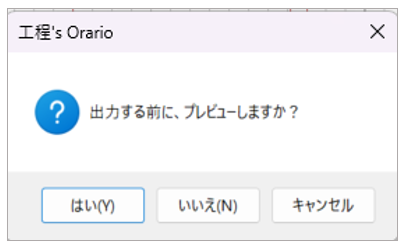
⑧プレビューが必要な場合は「はい」ボタン、不要な場合は「いいえ」ボタンをクリックします。
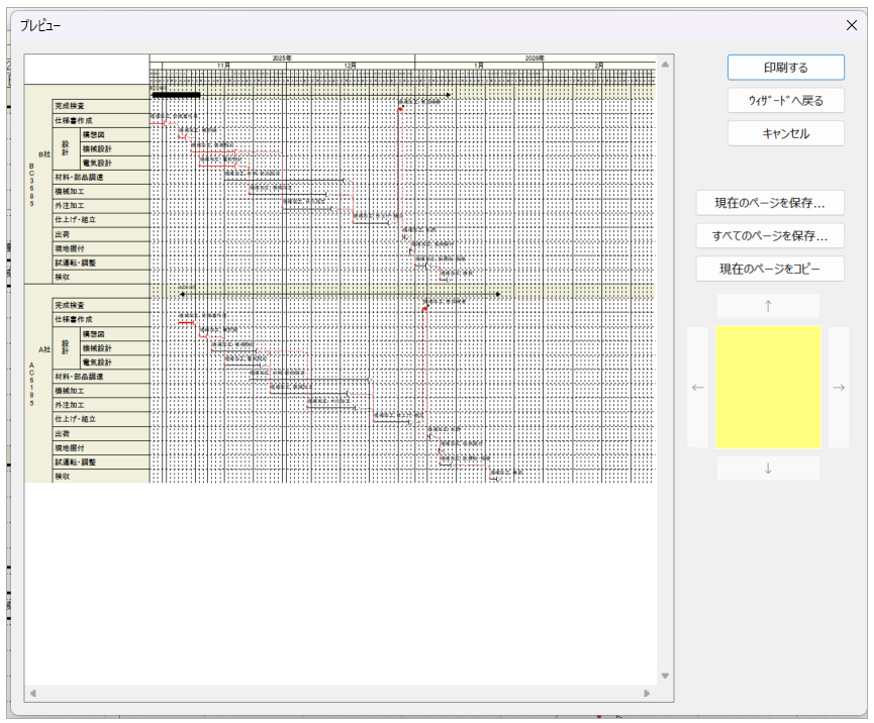
⑨⑧で「はい」ボタンをクリックするとプレビューが表示されます。 プレビューを確認後、「印刷する」ボタンをクリックします。
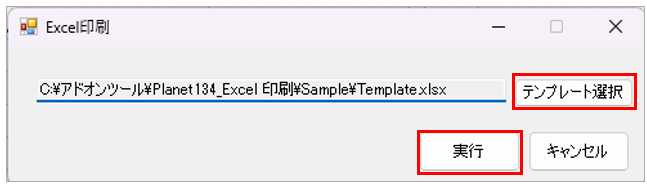
⑩テンプレートを選択して「実行」ボタンをクリックします。
テンプレート:印刷フォーマットを設定したExcel帳票
※テンプレートの作成については・事前準備で説明しています。
⑪テンプレートファイルのシート「Format」にEMFファイルを貼り付けたExcelファイルが開きます。
シート名「シート1」となります。
(画像の位置がずれている場合は微調整を行います。)
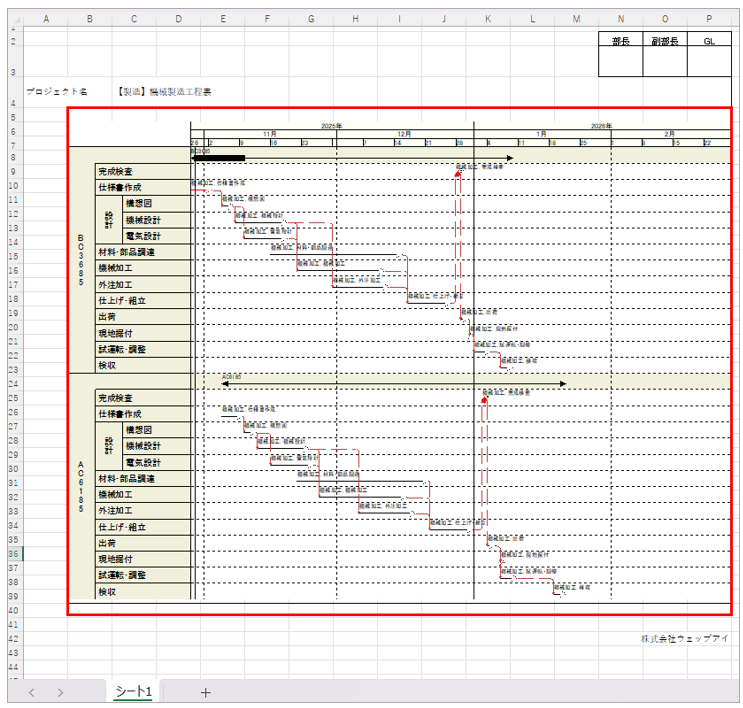
⑫出力されたExcelファイルは保存されていないので、確認して問題なければ「名前を付けて保存」で保存します。
<補足>EMFファイルって何?
本ツールで工程表を出力するファイル形式「EMFファイル」についてご説明します。
EMF(拡張Windowsメタファイル)とは
EMFは、画像を線や図形などの数学的な情報(ベクター形式)として記録するWindows標準のファイル形式です。
この形式により、JPEGなどのラスター形式と異なり、画像を拡大しても画質が劣化しないという特徴があります。
EMFで出力する理由
工程表は線と文字が主体のため、EMFで出力すれば拡大・縮小や印刷の際にも線や文字が常にシャープに保たれます。
これにより、Excelドキュメント上での視認性が高く、高解像度での印刷品質も安定します。
工程'sで作成した工程表をExcelに貼り付ける1つの方法としてぜひお試しください!
ウェッブアイ製品に関する機能や操作方法のお問合せはもちろんのこと、業務でのお困りごとやご意見なども、下記製品サポートまでお気軽にご連絡ください。
| ウェッブアイ製品サポート 電話番号: 03-3570-2392 メールアドレス: pmsupport@webi.co.jp 受付時間: 9:30~17:30 (土日祝日および弊社休業日を除く) |