
工程's Orario:各作業の進捗確認方法
2026年8月発行
※本ページは、工程's Orario (以下、工程'sと記す)17.0を使用しています。
※ページ内の画像はクリックすることで、拡大してご覧いただけます。
各作業の日々の進捗状況を効率よく確認したいと思いませんか?
工程'sでは、個々の作業バーに進捗度を入力し、進捗をわかりやすく表示させる事ができます!
今回は、各作業バーへの進捗度の入力や表示方法をご紹介します。
|
‐目次‐
|
1.作業バーに進捗度を表示させよう
工程'sでは、各作業バーごとに進捗度を入力することができます。
入力した進捗度は、2つの方法で確認できます。
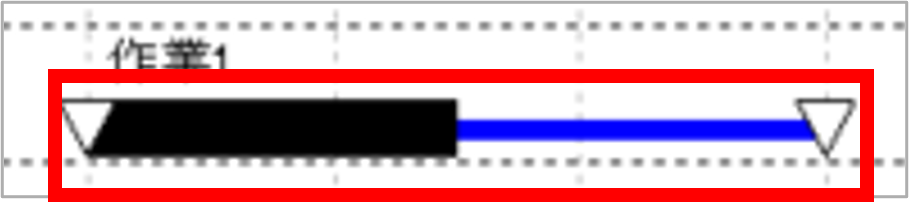
A:作業バーの塗りつぶし表示による方法
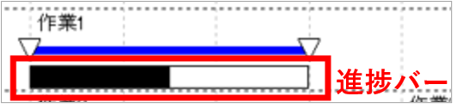
B:進捗バーを活用した方法
A:作業バーの塗りつぶし表示による方法
作業バーを塗りつぶして進捗状況をわかりやすく表示します。
●手順●
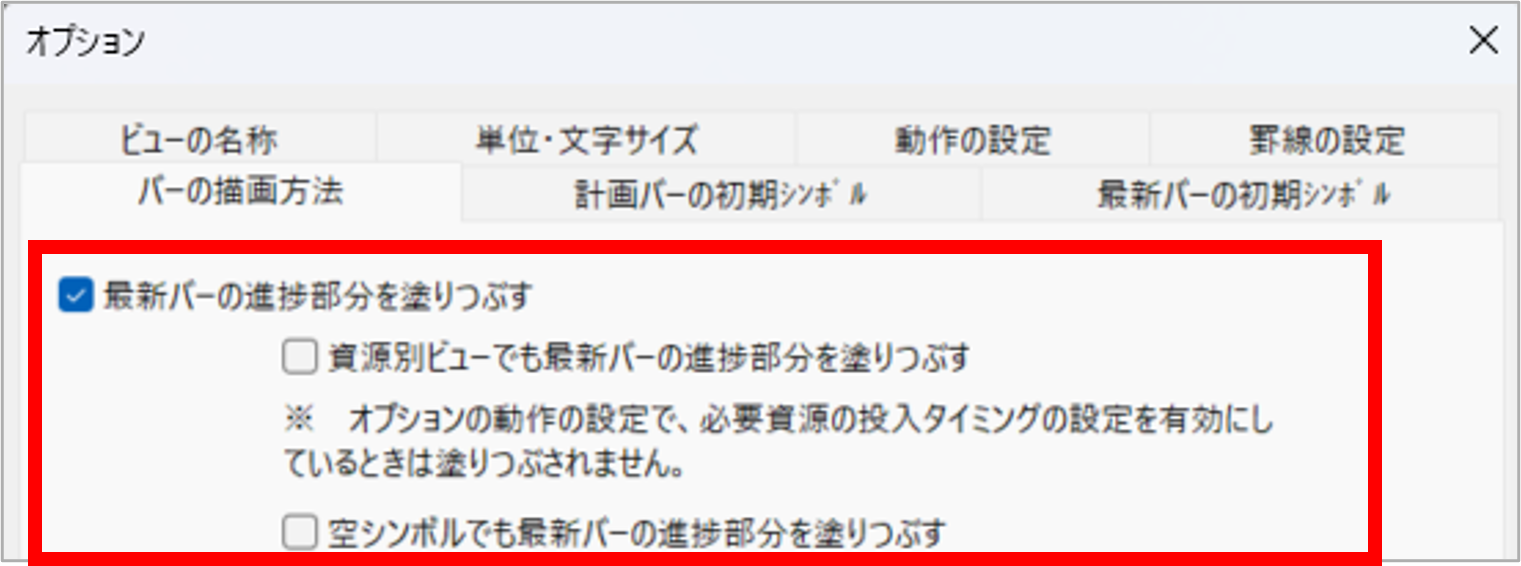
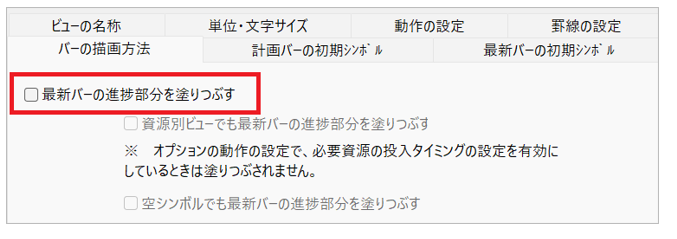
①作業バーに対する進捗の塗りつぶしを有効(チェックをつける)にします。
メニューバー[編集]>[オプション]>[バーの描画方法]タブの[最新バーの進捗部分を塗りつぶす]にチェックをつけます。
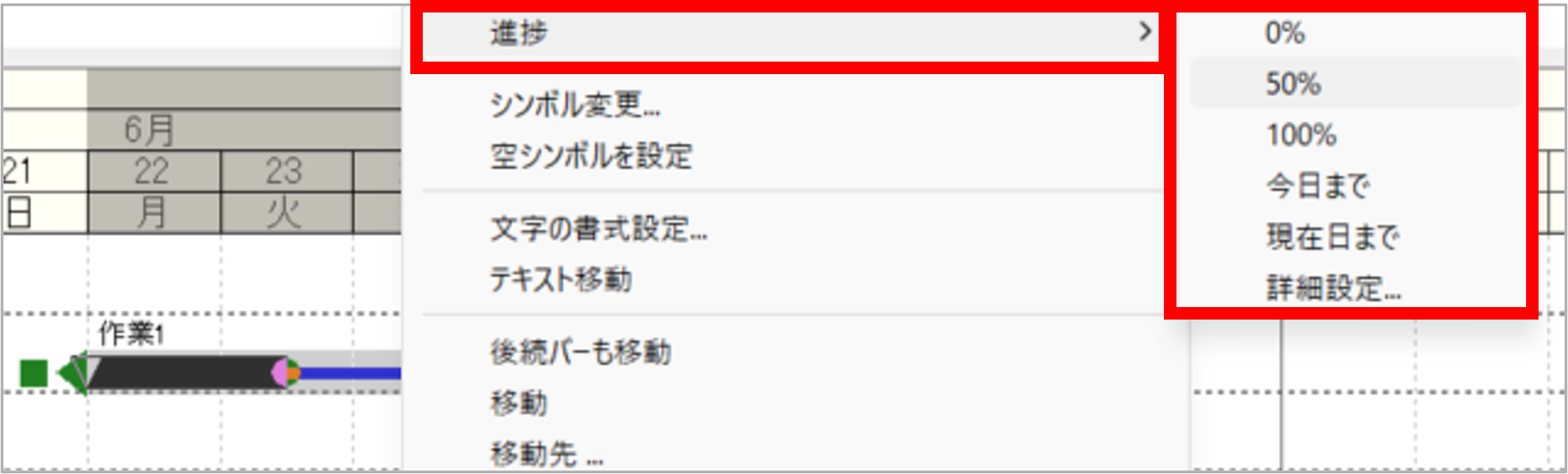
②作業バーをダブルクリック(または右クリック)しプロパティから進捗度を入力します。
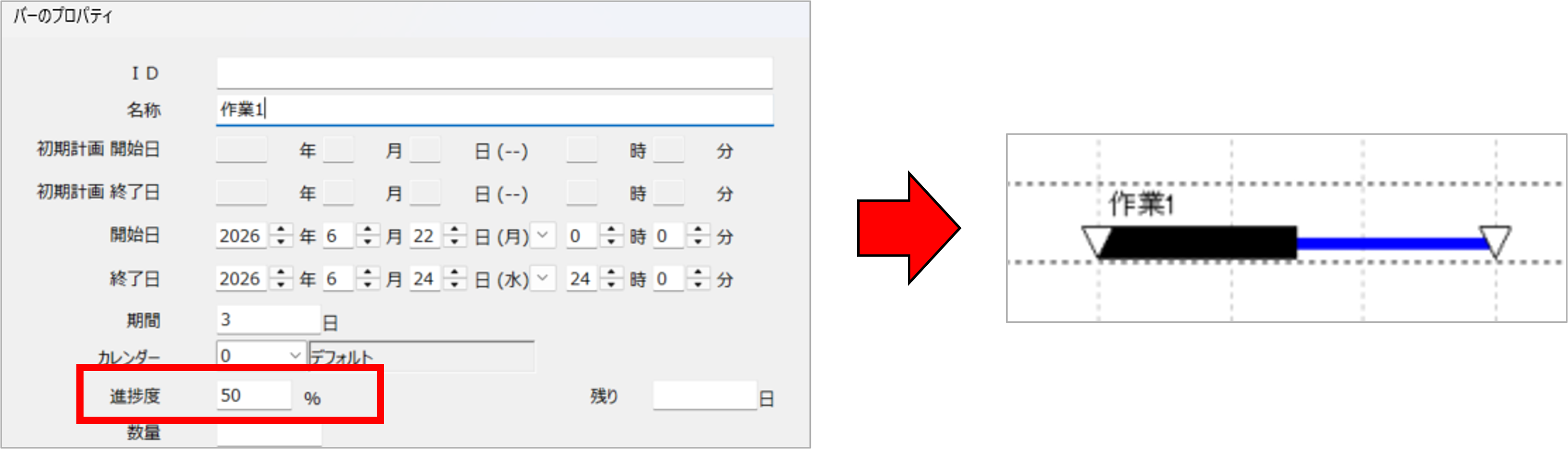
※作業バーを右クリック>[進捗]の項目から選択することも可能です。
B:進捗バーを活用した方法
作業バーとは別で進捗度を表示したい場合は、進捗バー(進捗のみを表すバー)を表示させます。
●手順●
①作業バーに対する進捗の塗りつぶしを無効(チェックを外す)にします。
メニューバー[編集]>[オプション]>[バーの描画方法]タブの[最新バーの進捗部分を塗りつぶす]からチェックを外します。
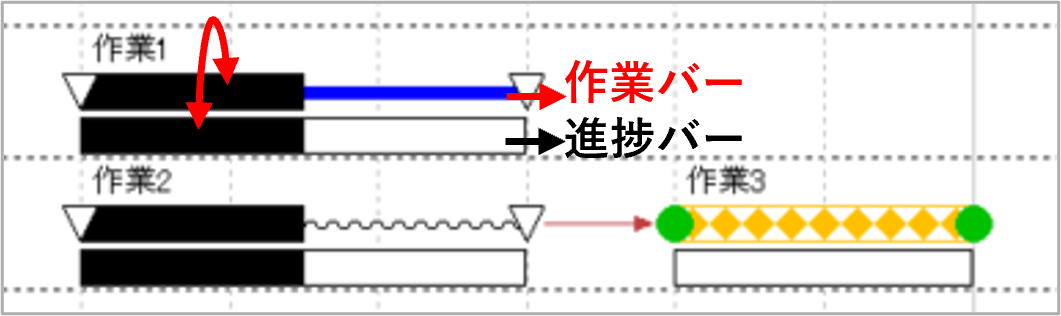
※上記手順を踏まないと、下図のように「作業バー」と「進捗バー」両方のシンボルが塗りつぶされるため、進捗バーを表示した際に見づらくなってしまいます。
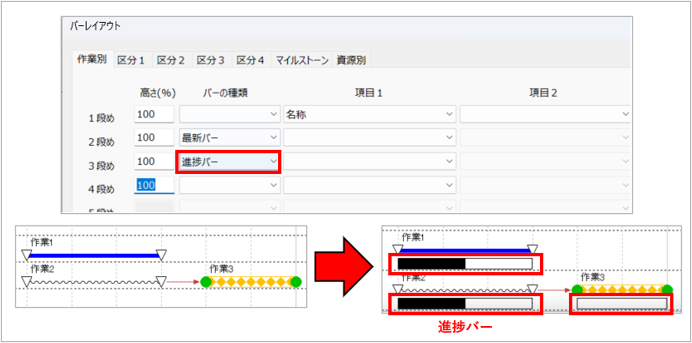
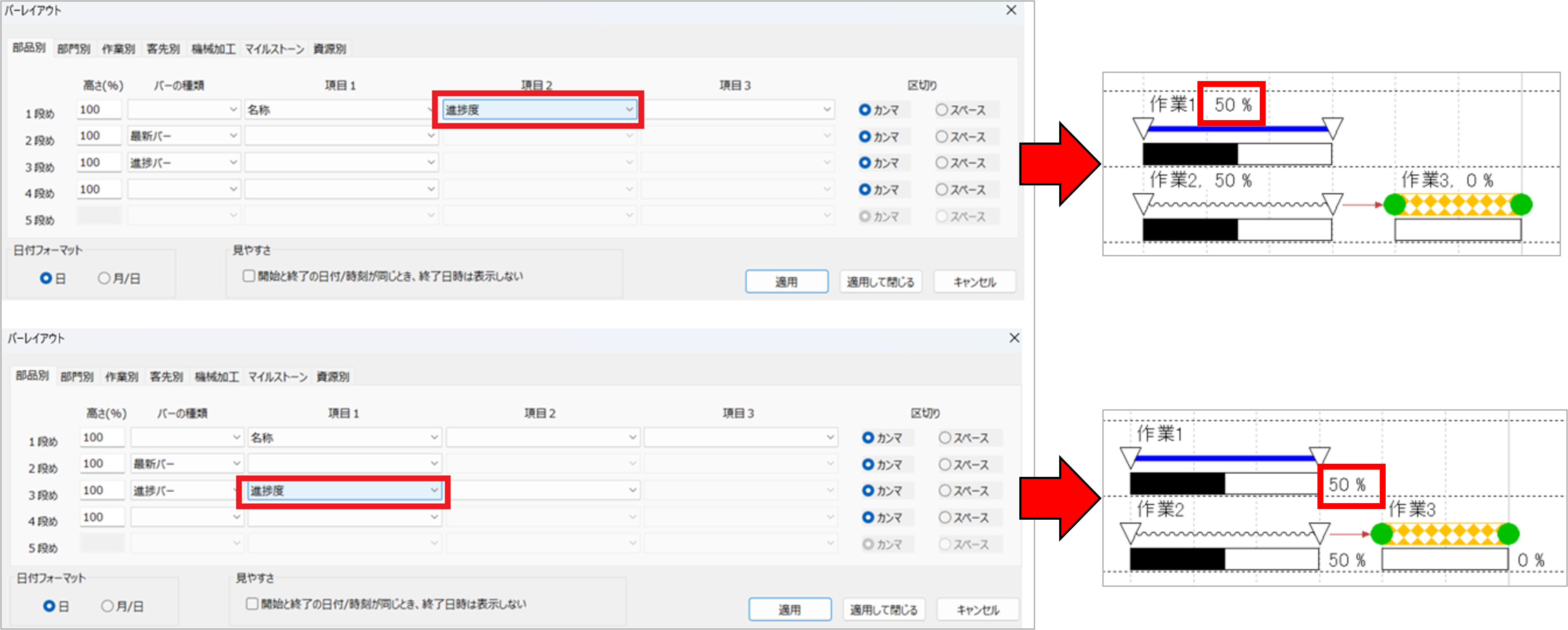
②メニューバー[表示]>[バーレイアウト変更]画面の[バーの種類]3 段目に進捗バーを設定します。
そうすると、作業バーのシンボルはそのままで、進捗バーにのみ進捗の塗りつぶしが表示されます。
<point>
メニューバー[表示]>[バーレイアウト変更]で設定することでバー周りに進捗度を表示できます。
(例)下図は[バーレイアウト変更]画面で名称の横や、進捗バーの横に進捗度を表示させる場合の設定です。
2.進捗ロールアップを使ってみよう
作業バーに入力した進捗度をもとに、プロジェクト全体の進捗状況を確認する方法として[進捗ロールアップ]があります。
グループ配下の各作業バーに入力された進捗度をもとに、グループ全体の進捗度を自動的に算出してグループバーに反映する機能です。
●手順●
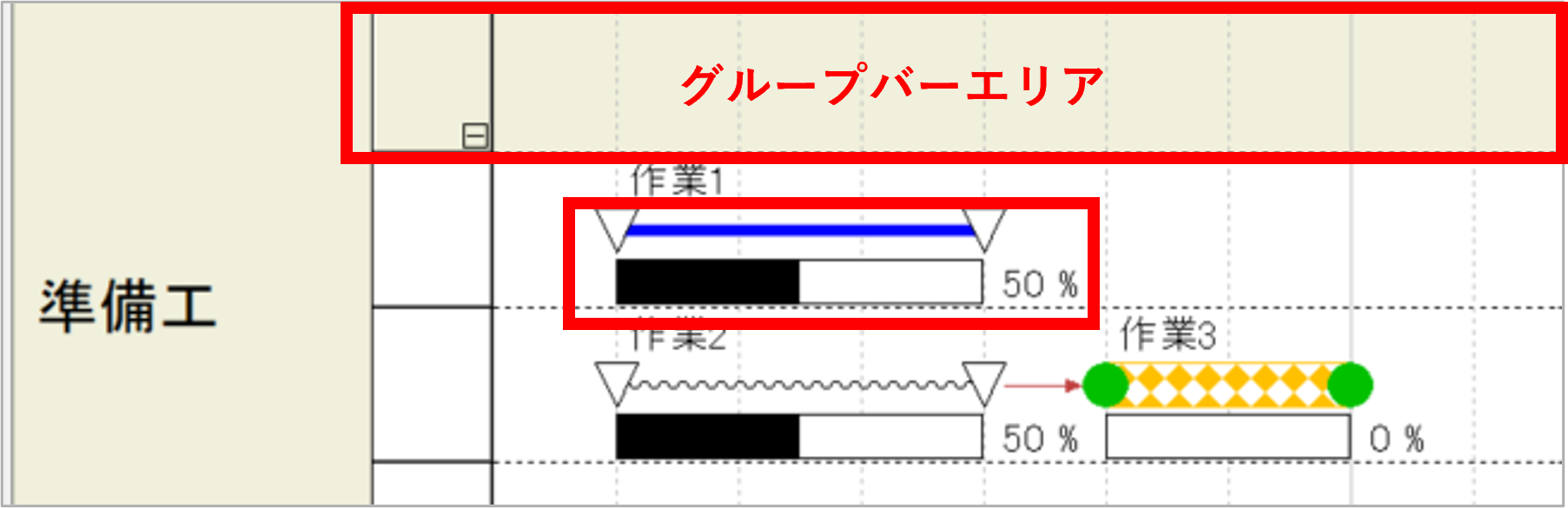
①作業バーに進捗度が入力されている事、グループバーエリアが表示されている事を確認します。
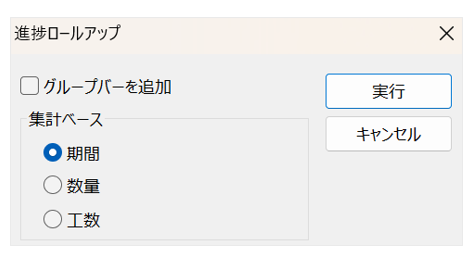
②ツールバーの[ロールアップ]ボタンを押します。

③進捗ロールアップ画面の[集計ベース]で進捗度の計算基準を、期間/数量/工数 から選択し、[実行]をクリックします。
グループバーを作成していない場合は[グループバーを追加]にチェックをいれるとロールアップ時に自動で作成されます。
※今回は期間を選択しています。(詳しくは、工程's画面上部にあるヘルプメニュー>リファレンスマニュアルをご参照ください。)
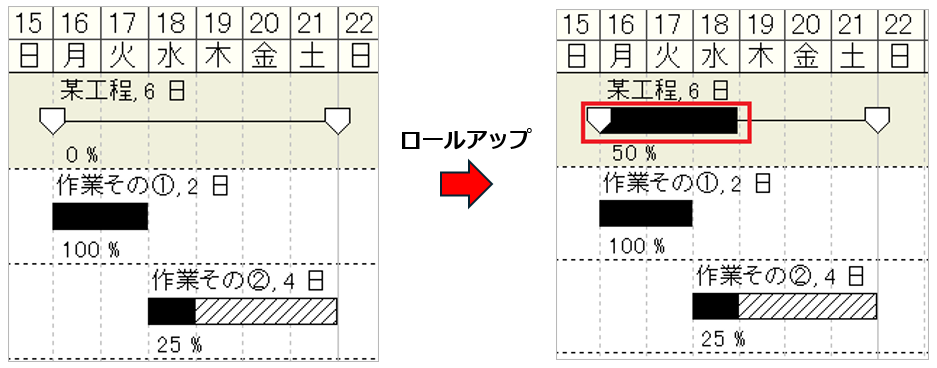
④[実行]後、集計された進捗度によってグループバーが塗りつぶされ、グループバーの下に表示されている進捗度も0%→50%に変わりました。
<関連ページ>工程's Orario:進捗ロールアップ機能を使って進捗状況をひと目でチェック!
このように進捗度を各作業に入力し表示させることで、瞬時に進捗状況がわかるようになります。
是非、進捗状況の把握や管理にお役立てください!
本ページでは作業バーに直接進捗度を入力する方法をご紹介しましたが、
バーのプロパティに入力した数量や備考の情報から進捗度を計算するアドオンツールもございます。
アドオンツールのご利用やWEB会議でのご説明希望等がございましたら、アンケート回答後に表示されるURLよりお申込みいただけます!
★メールマガジン利便性向上のためアンケートにご協力よろしくお願いいたします★(所要時間:1~2分程度)
https://www.webi.co.jp/support/emailnewslettersurvey1/
ウェッブアイ製品に関する機能や操作方法のお問合せはもちろんのこと、業務でのお困りごとやご意見なども、下記ユーザーサポートまでお気軽にご連絡ください。
| ウェッブアイユーザーサポート 電話番号: 03-3570-2392 メールアドレス: pmsupport@webi.co.jp 受付時間: 9:30~17:30 (土日祝日および弊社休業日を除く) |