
工程's Orario:コンストレイントの活用方法②
2025年11月発行
※本ページは、工程's Orario (以下、工程'sと記す)17.0を使用しています。
※ページ内の画像はクリックすることで、拡大してご覧いただけます。
前回の「工程's Orario:コンストレイントの活用方法①」に引き続きコンストレイントがテーマです。
今回は、離れたバーにコンストレイントを繋げるのが大変…といった場合に活用できる方法をご紹介します!
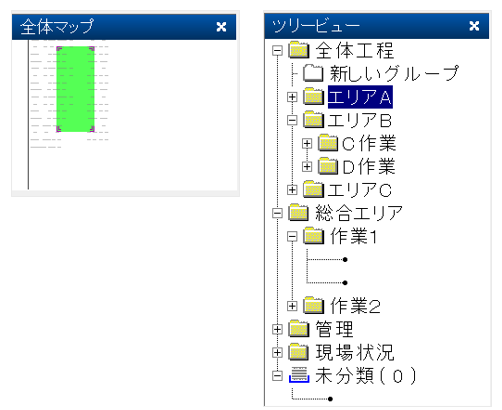
「全体マップ」や「ツリービュー」を利用することで、離れたバー同士のコンストレイント接続を効率的に行うことができます。
|
‐目次‐
|
1.全体マップ/ツリービューの表示方法
まず[全体マップ]と[ツリービュー]を画面に表示する方法についてご紹介します。
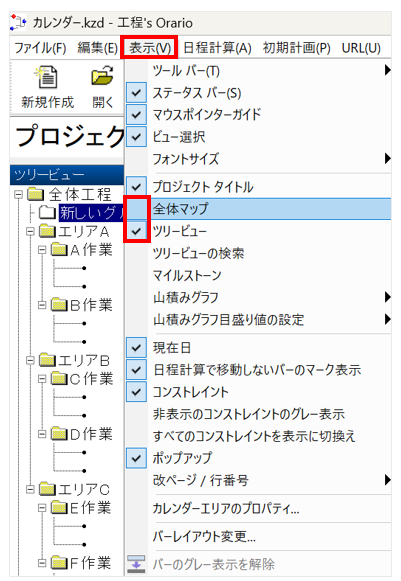
[表示]メニュー > [全体マップ]または、[ツリービュー]をクリックしてチェックをいれると、画面左側に表示されます。
2.全体マップを使ったコンストレイントの接続方法
全体マップとは?
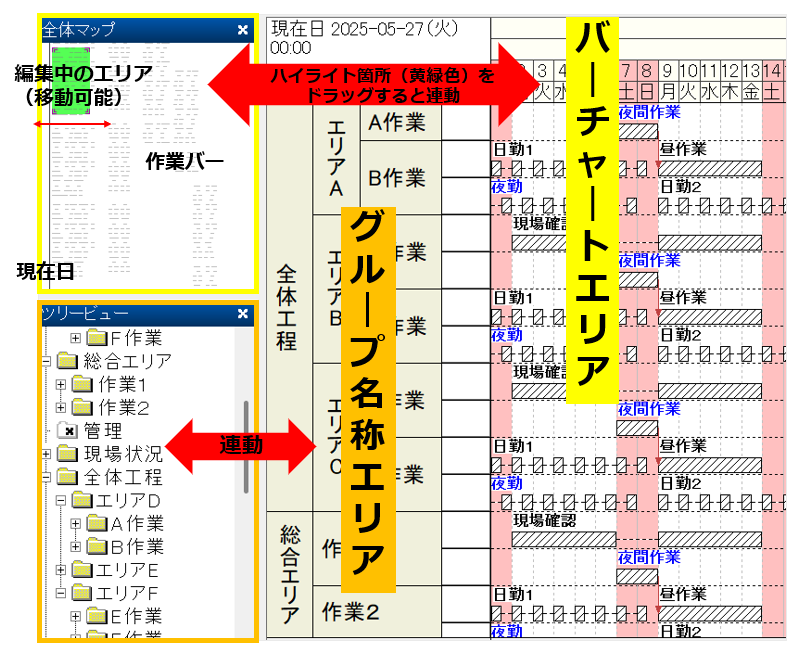
▪工程表全体を縮小表示するエリアです。工程表全体を俯瞰することができます。
▪バーチャートエリア上の作業バーを薄いグレーで表しています。
▪バーチャートエリアに表示されている編集中の領域がハイライト表示(黄緑色箇所)されるため、全工程の中のどの位置にあるのかが一目でわかります。
▪ハイライト表示された領域(黄緑色箇所)をドラッグすると、工程表の表示範囲が瞬時に該当位置まで移動するため、スクロールの手間を省くことができます。
▪期間が長い工程表やタスク数の多い工程表を編集するときに便利です。
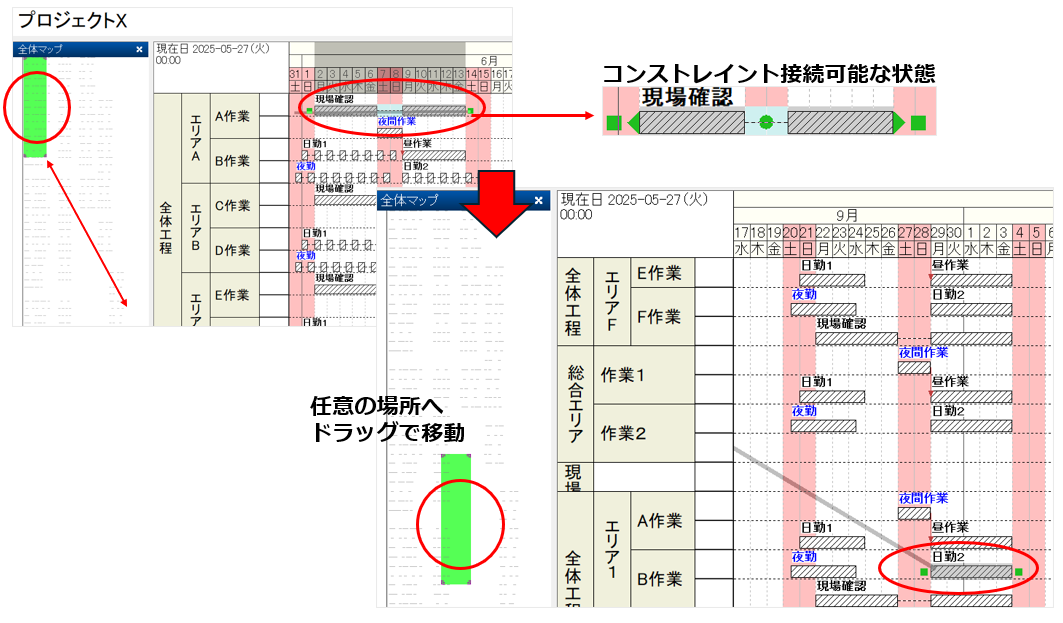
全体マップ利用例:バーチャートエリアの表示画面外のバーにコンストレイントを接続したい
●手順●
①コンストレイントを設定したいバーを選択し、バーの左右に表示された緑色の四角■をクリックして、コンストレイントを接続可能な状態にします。
②そのまま全体マップにて、ハイライト表示箇所(現在バーチャートエリアに表示されている部分を示しています)をクリックして掴み、接続先となるバーがあるエリアまでドラッグして移動後、任意のバーにコンストレイントを接続します。
※この使い方はバーの移動でも利用することができます。
3.ツリービューを使ったコンストレイントの接続方法
ツリービューとは?
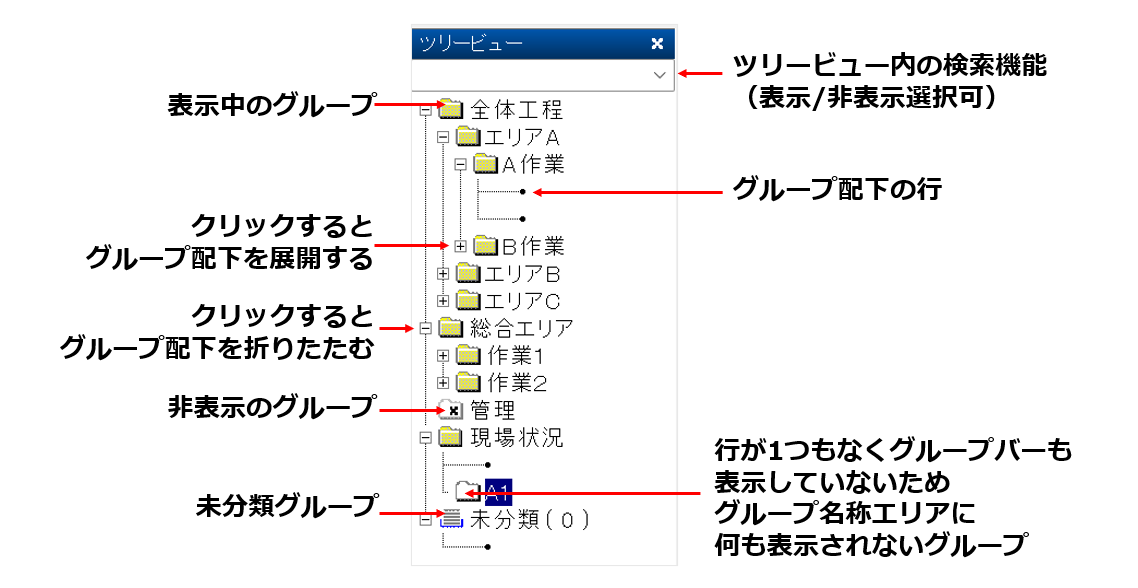
▪グループ名称エリアの階層をツリー形式で表示しています。
▪グループ名称エリアとツリービューのグループ階層は連動する為、どちらからでも編集可能で、編集結果は双方に反映されます。
(名称変更を含むグループプロパティの変更、グループのコピー、表示/非表示切替 等の操作)
※ツリービューに表示されるアイコンは上図の内容を意味します。
▪ツリービューの任意のグループをダブルクリックするとグループ名称エリアが該当のグループまでスクロールします。
▪ツリービュー上でグループをマウスで選択して任意の位置でドラッグ&ドロップすると、グループを移動できます。
※グループの展開/折りたたみ状態はグループ名称エリアと連動しません。
※[表⽰]メニューから[ツリービューの検索]を選択すると、ツリービュー内で検索機能が使えます。(工程'sバージョン14.0から実装された機能です。)
ツリービューの検索ウィンドウに検索したいグループ名称の⼀部を⼊⼒し、[Enter]キーを押すと、該当の文字を含むグループがプルダウンリストに表⽰されます。
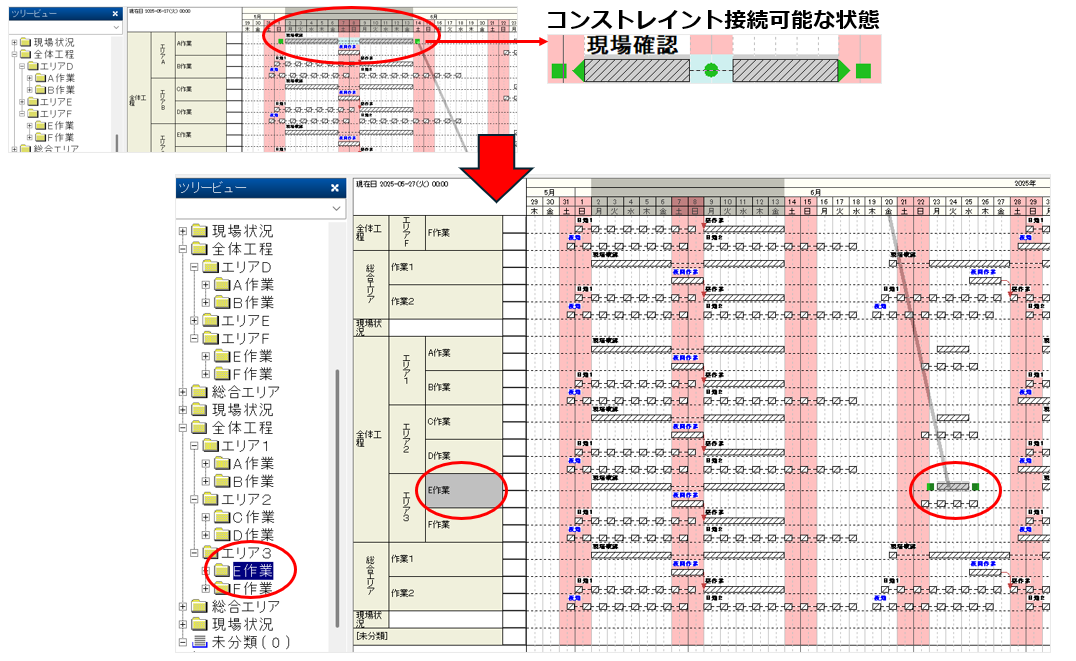
ツリービュー利用例:バーチャートエリアの表示画面外のバーにコンストレイントを接続したい
●手順●
①コンストレイントを設定したいバーを選択し、バーの左右に表示された緑色の四角(■)をクリックして、コンストレイントを接続可能な状態にします。
②そのままツリービューにて、移動したいバーのあるグループをダブルクリックすると、グループ名称エリアが対応する位置までスクロールします。移動後、任意のバーにコンストレイントを接続します。
※この使い方はバーの移動でも利用することができます。
今回ご紹介したものは、小さいテクニックではありますが、より効率的な作業に繋がると思いますので是非ご活用ください!
他にも離れた場所のコンストレイントを引くのに便利な「スクリーン分割」機能もございますのでご参照ください。
ウェッブアイ製品に関する機能や操作方法のお問合せはもちろんのこと、業務でのお困りごとやご意見なども、下記ユーザーサポートまでお気軽にご連絡ください。
| ウェッブアイユーザーサポート 電話番号: 03-3570-2392 メールアドレス: pmsupport@webi.co.jp 受付時間: 9:30~17:30 (土日祝日および弊社休業日を除く) |