
無償アドオンツール:大量のタスクへの人員・機材の割り当てを「一括登録」!
2026年9月発行
※本ページは、工程's Orario (以下、工程'sと記す)17.0を使用しています。
※ページ内の画像はクリックすることで、拡大してご覧いただけます。
こんな「お悩み」ありませんか?
〇大量のタスクに、1つずつ手作業で資源を追加するのが大変…
〇プロジェクト立ち上げ時、リソースの設定だけで時間が過ぎてしまう
今回はそんな時に役に立つ「山積みグラフの元データ(要求資源)一括入力ツール」をご紹介します!
|
‐目次‐
2. 「山積みグラフの元データ(要求資源)一括入力ツール」でできること
|
1. 無償アドオンツールとは
工程's年間保守サービスをご契約のお客様に限り、無償でご提供しているアドオンツールです。
動作保証やサポートの対象外とはなりますが、お客様の要望に基づいて作成しているため工程'sの基本機能に備わっていない機能を補ってくれるものです。
2.「山積みグラフの元データ(要求資源)一括入力ツール」でできること
各作業バーやグループバーへの資源(人員・機材・コストなど)の割り当てを、CSVファイルを使って一括で登録できるツールです。
★こんな時に役立ちます!
〇プロジェクト開始時、大量のタスクに一斉に担当者や機材を割り当てたい時
〇「まずは人員だけ、後から機材をCSVで追加」など、異なる資源をまとめて追加したい時
使用前の注意
※重複しない「バーID」「資源コード」の設定が必要です。
※本ツールは入力済みの資源を編集することはできません。追加のみ可能です。
※実行後、工程'sの「元に戻す」ボタンは使用できません。
※必ずツール実行前にファイルを上書き保存し、バックアップを取ってからご使用ください。(データ量が多い工程表の場合等ご注意ください)
3. 資源を登録してみよう
さっそく、事前準備とツールを利用して作業バーに資源を登録してみましょう!
事前準備
●手順●
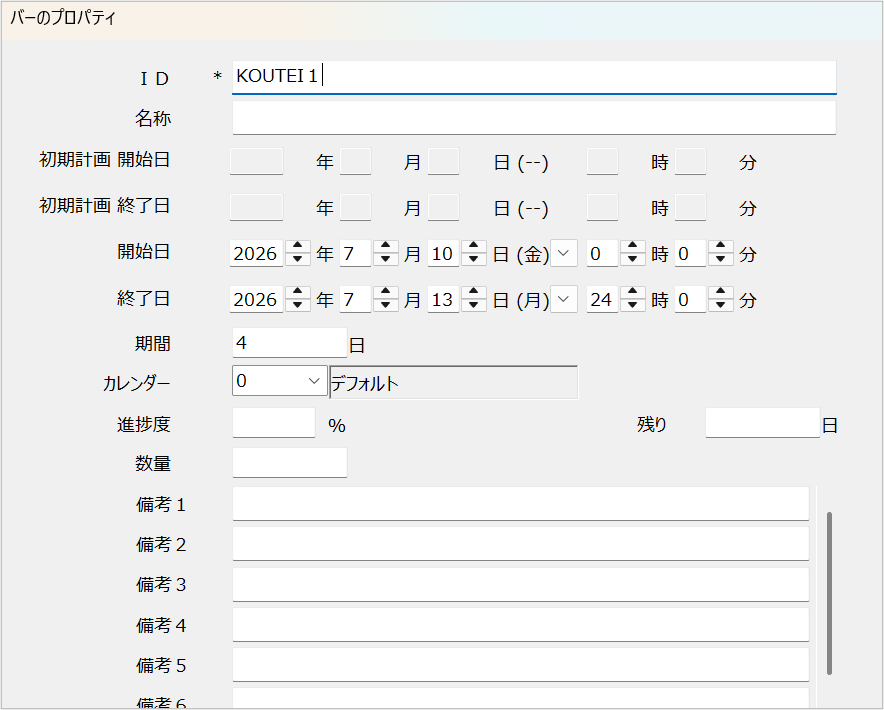
①工程'sで資源を登録したい作業バーにユニークなIDを設定します。
資源を登録する予定の作業バーの上でダブルクリックもしくは右クリック>コンテクストメニューから[バーのプロパティ]を開きます。
ID欄にユニークなIDを入力します(全ての対象バーに行います)
<points>
まとめてIDを登録したい場合は、WBSエディターを活用すると便利です。
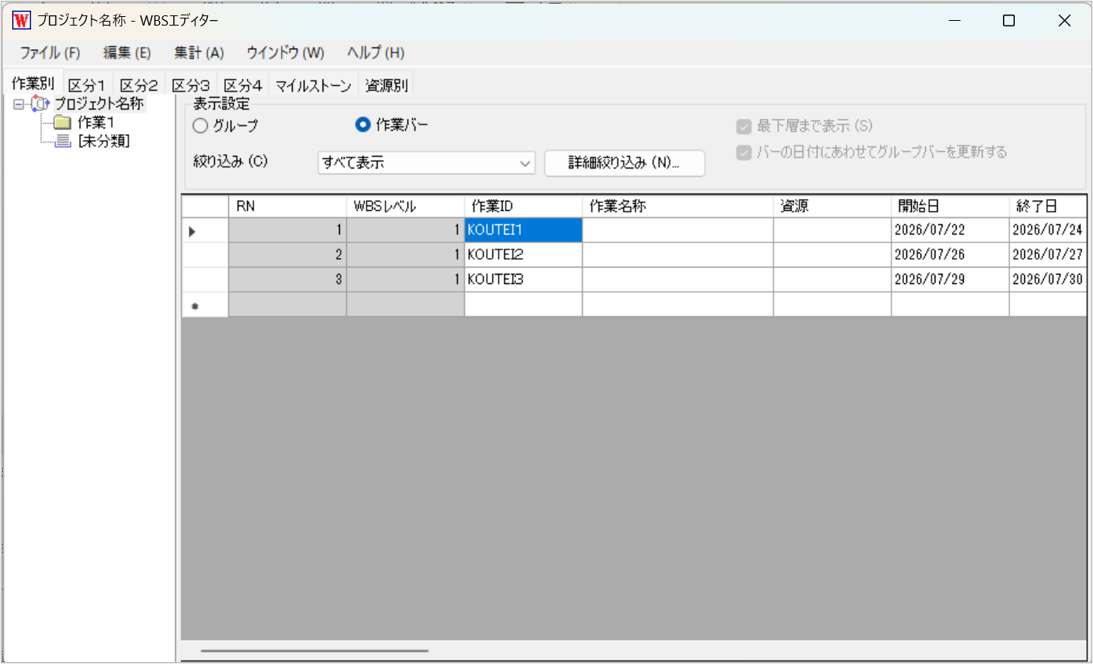
<関連ページ>工程's Orario:WBSエディターで工程表をExcelのように編集しよう!
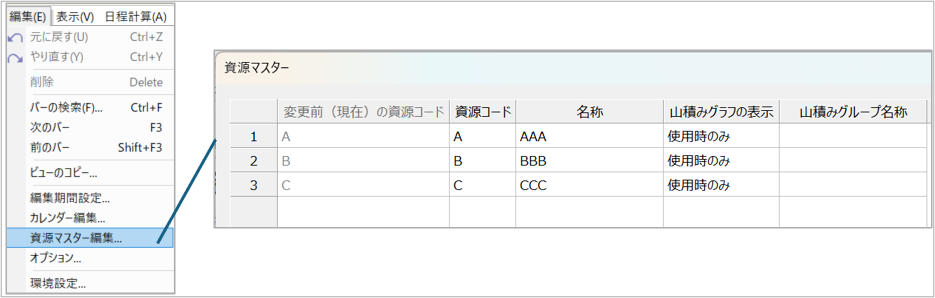
②資源マスターへ使用したい資源の登録をします。
メニューバー[編集]>[資源マスター編集]から登録したい資源を登録します。
③CSVファイルを作成します。
どの作業バーにどの資源をどのくらい配置するのかを入力します。
※必須入力項目:「バーID」「資源コード」

【CSVファイルの構成】(クリックすると一覧が表示されます)
| No. | 項目名 | 必須 | 入力型 | 説明 |
| 1 | バー種別 |
― |
整数値 | 必要資源を追加したいバーの種別を指定する。 「0」または「空欄」:作業バー ※デフォルト値 「1~5」:対応するビューのグループバー |
| 2 | バーID | 〇 | 文字列 | 必要資源を追加したいバーの ID を指定する。 ※以下の場合、エラーを表示して処理を中断する。 ・指定した ID のバーが工程表内に存在しない ・工程表内に重複する ID のバーが存在する |
| 3 | 資源コード | 〇 | 文字列 | 資源マスターに登録されている資源コードを指定する |
| 4 | 資源名 |
― |
文字列 | 資源名称を指定する |
| 5 | 資源タイプ | ― | 整数値 | 「0」または「空欄」:レベル ※デフォルト値 「1」:トータル |
| 6 | 資源量 | ― | 数値 | 資源タイプに合わせた資源量を指定する。 空欄の場合、デフォルト値「1」が設定される。 ※マイナス値は不可 |
| 7 | 投入タイミング | ― | 整数値 | ・資源の投入開始日が作業開始日と異なる場合に、作業開始日からの相対日数で資源の投入タイミングを指定する。 例:3 日間ずらしたい場合、「3」を指定する。 ・ 投入開始日と作業開始日が同じ場合は空欄にする ※マイナス値は不可 |
| 8 | 投入開始日 | ― | 日付 | ・資源の投入開始日が作業開始日と異なる場合に、資源の投入開始日を指定する。 ・入力形式:yyyy/m/d ※分単位での指定が可能 例:yyyy/m/d h:mm ・ 投入開始日と作業開始日が同じ場合は空欄にする |
| 9 | 資源期間 | ― | 整数値 | ・資源の投入終了日が作業の終了日と異なる場合に、日数で指定する。 例:5日間使用できる場合、「5」を指定する ※マイナス値は不可 |
ツールの実行方法
●手順●
1.メニューバー[ツール]から、[物量登録]を起動します。

②ポップアップが表示されるので作成したCSVファイルを選択します。
③資源がCSVファイルにて指定した通りに各作業バーに登録されます。
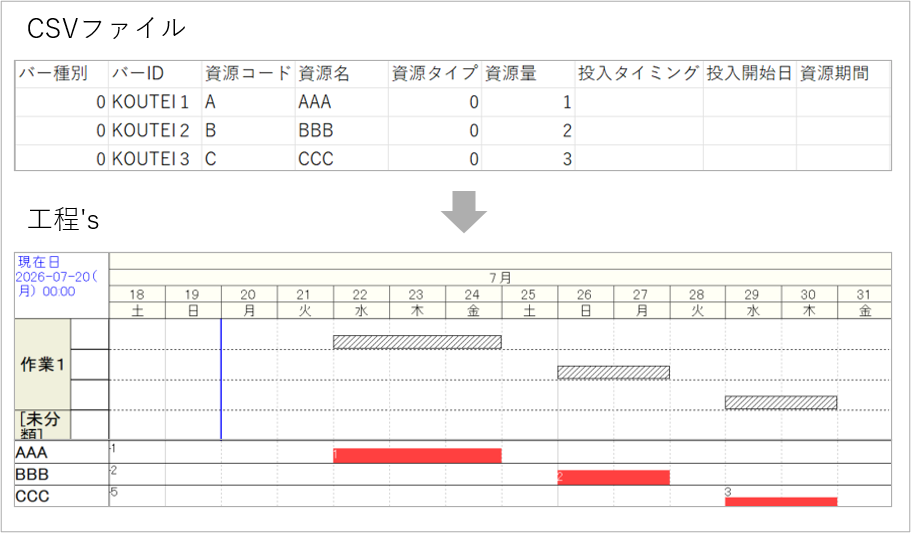
※1 存在しないバーIDが入力されていた場合、その旨を示すエラーが表示され、処理はスキップされます。
※2 資源マスターに存在しない資源コードが入力されていた場合、その旨を示すエラーが表示され、処理はスキップします。
ただし、資源コードが合っており資源名が間違っている場合はスキップされず、指定した資源コードの資源が登録されます。
(その際CSVで入力した名称は無視され、資源マスターにある名称が採用されます。)
※3 既に登録済みの資源をツールで変更することはできません。
Excel感覚でデータを作成して一気に取り込めるため、立ち上げ時の手作業による登録ミスや時間ロスを大幅に減らせます。
「資源をまとめて入力したい」という場面にぴったりですので、ぜひ気軽に試してみませんか?
導入にあたって設定方法などで迷われた際は、お気軽にお問い合わせください。
4.ツールの導入手続き
無償アドオンツールは工程's年間保守サービスをご契約のお客様に限り、無償でご提供しております。
アドオンツールのご利用やWEB会議でのご説明希望等がございましたら、アンケート回答後に表示されるURLよりお申込みいただけます!
★メールマガジン利便性向上のためアンケートにご協力よろしくお願いいたします★(所要時間:1~2分程度)
https://www.webi.co.jp/support/emailnewslettersurvey1/
ウェッブアイ製品に関する機能や操作方法のお問合せはもちろんのこと、業務でのお困りごとやご意見なども、下記ユーザーサポートまでお気軽にご連絡ください。
| ウェッブアイユーザーサポート 電話番号: 03-3570-2392 メールアドレス: pmsupport@webi.co.jp 受付時間: 9:30~17:30 (土日祝日および弊社休業日を除く) |