
無償アドオン:プルダウンで選ぶだけ!名称選択入力ツールのご紹介
2026年9月発行
※本ページは、工程's Orario (以下、工程'sと記す)17.0を使用しています。
※ページ内の画像はクリックすることで、拡大してご覧いただけます。
工程表の作成時、同じ作業名称を何度も手入力したり、メンバー間で表記にバラつきがあり困っていませんか?
今回は、よく使う工程名称をあらかじめリストに登録し、プルダウンから選ぶだけで作業バーへ一瞬で反映させることのできる
「名称選択入力ツール」をご紹介します。
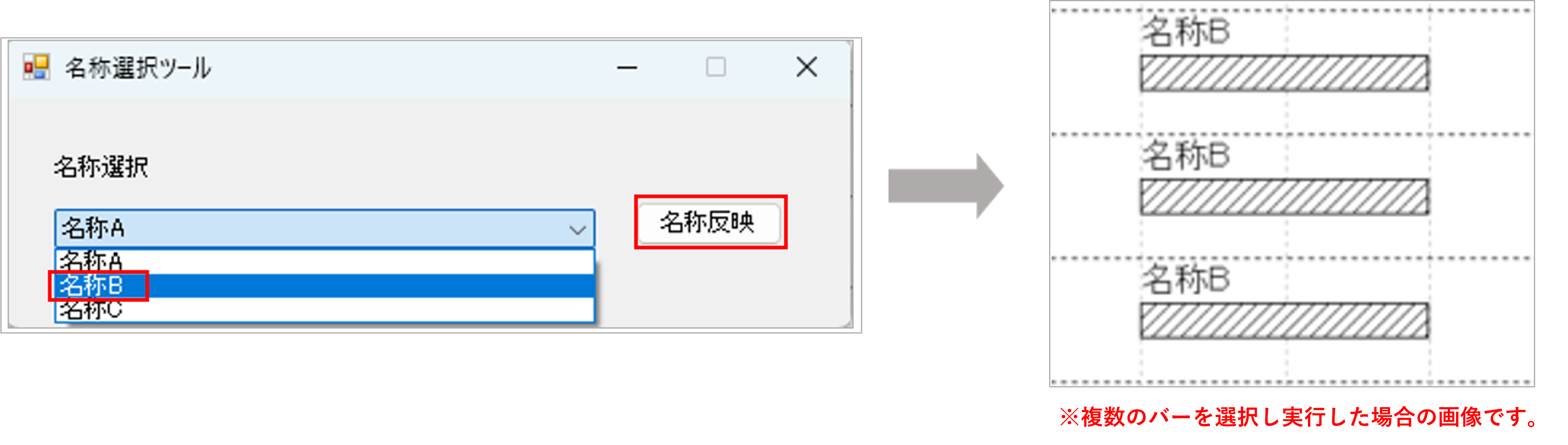
工程表作成のスピードと精度を同時に上げたいという皆様のニーズに応えるツールですので、ぜひお気軽にお試しください !
|
目次
|
1. 無償アドオンツールとは
工程's年間保守サービスをご契約のお客様に限り、無償でご提供しているアドオンツールです。
動作保証やサポートの対象外とはなりますが、お客様の要望に基づいて作成しているため工程'sの基本機能に備わっていない機能を補ってくれるものです。
2.名称選択入力ツールについて
作業名称のリスト登録、およびリストからの選択による作業バー名称の一括設定を可能にするツールです。
あらかじめ登録した作業名称をプルダウンから選択できるため、入力頻度の高い名称を効率よく再利用できます。
これにより、入力作業の効率化、入力ミスの防止、および工程名称の表記統一が可能です。
また、工程名称はCSVファイルを利用して一括登録することもできます。
2.1.名称を登録する方法
作業名称を登録する方法をご案内します。
メニューバーの[ツール]から、「名称登録ツール」を選択し起動します。
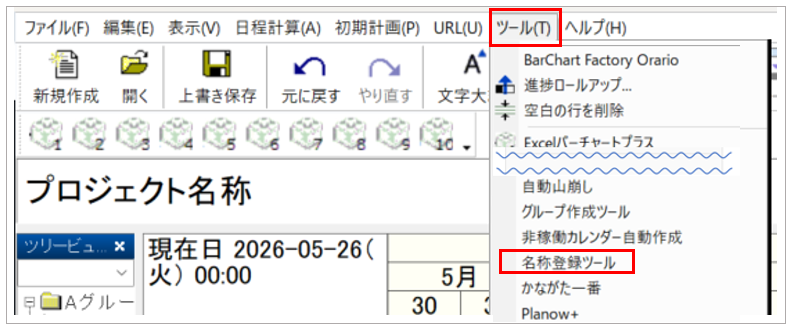
名称一覧画面で直接入力し登録する方法
●手順●
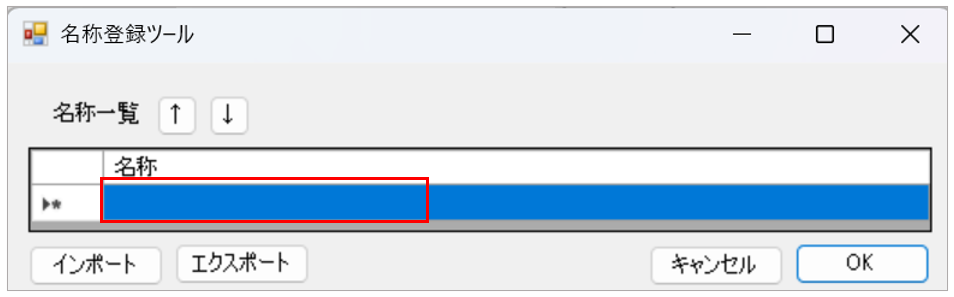
①名称一覧の「▸*」右の名称枠に作業名称を入力し[Enter]キーを押すと登録されます。
・初めて名称を登録する場合、次の画面が表示されます。
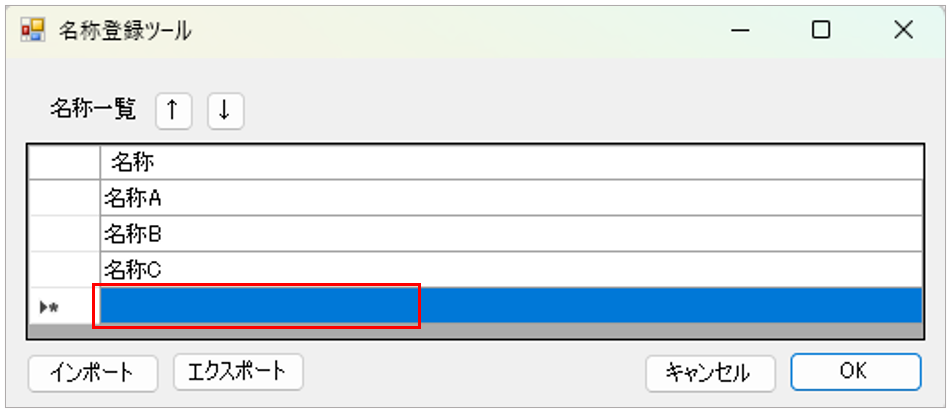
・既に登録されている場合は登録済の名称一覧が表示されます。
最下行の空欄に名称を入力すると、新しい名称を追加できます。
②名称登録を終えたら「OK」ボタンで画面を閉じます。(画面上の並び順で保存されます)
<名称一覧画面で並べ替え・編集・削除をする方法>
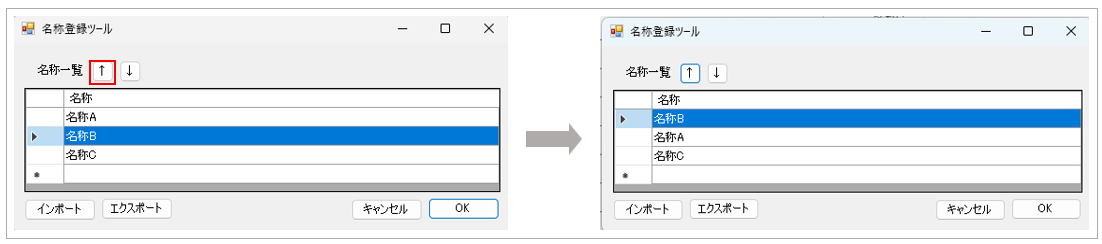
・上の行へ移動する
移動したい名称を選択して[↑]ボタンをクリックすると、選択した行を上方向へ移動できます。
([Ctrl]キーを押しながら選択することにより複数選択可能です。)
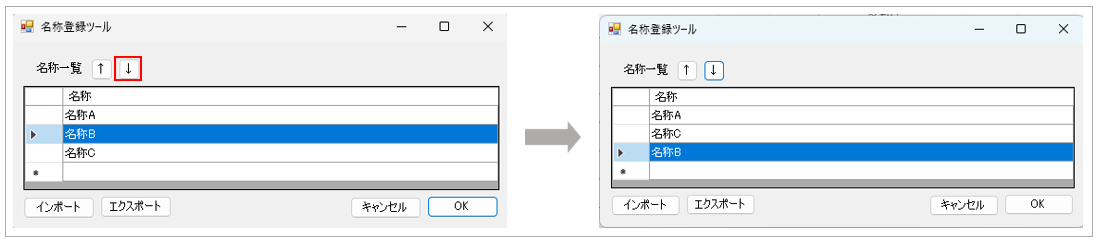
・下の行へ移動する
移動したい名称を選択して[↓]ボタンをクリックすると、選択した行を下方向へ移動できます。
([Ctrl]キーを押しながら選択することにより複数選択可能です。)
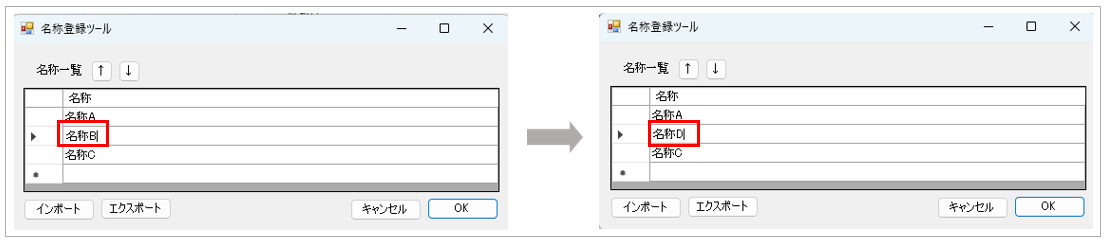
・名称を修正する
修正したい名称をクリックすると、名称を直接編集できます。
※名称を登録画面上で編集しても作業バーへ変更は反映されません。
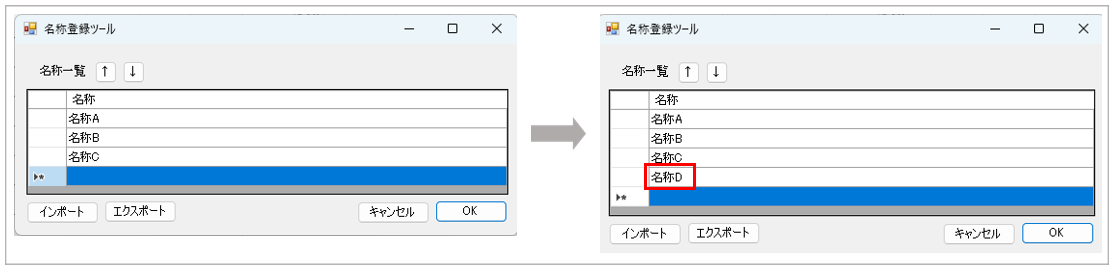
・新しい名称を追加する
最下行の空欄に名称を入力すると、新しい名称を追加できます。
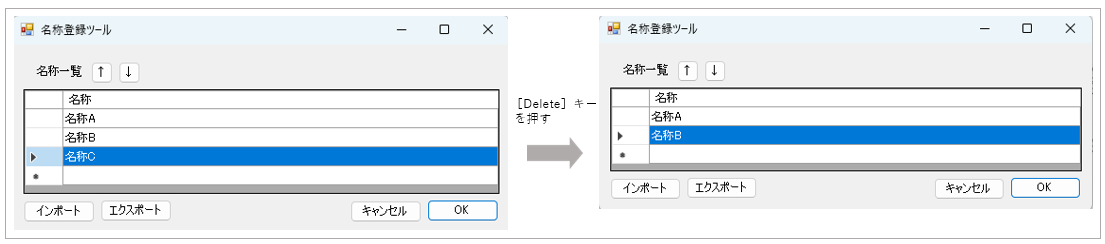
・名称を削除をする
削除したい名称の左端列(「▸」が表示される行選択部分)をクリックして[Delete]キーを押すと、選択した名称を削除できます。
([Ctrl]キーを押しながら選択することにより複数選択可能です。)
※名称登録画面上で登録を削除しても作業バーへ入力済の名称は削除されません。
CSVファイルから登録する方法
名称を登録しCSVで共有すると複数のユーザー間で名称登録の手間を減らすことができ、表記ゆれ防止にもなります。
一括で修正したいときなどはCSVの直接編集が便利です。
●手順●
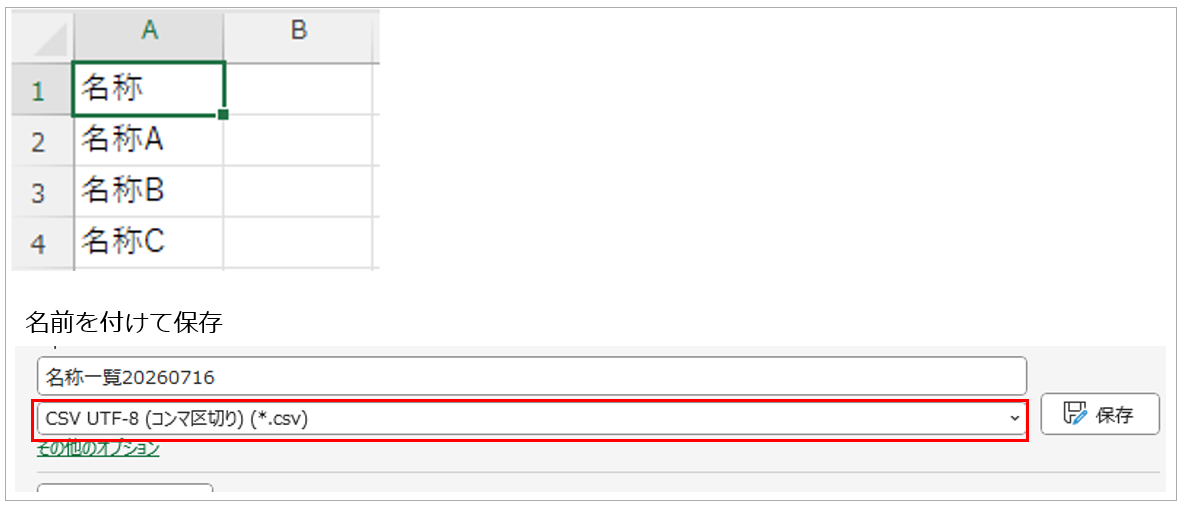
①表示したい名称順に1 行ずつ記述してCSVファイルを作成します。
A列1行目に「名称」と登録いただき、A列2行目から登録した名称を入力してください。
「名前を付けて保存」>「CSV UTF-8(コンマ区切り)」を選択して保存してください。
※CSVファイルのフォーマット
文字コード:UTF-8 (BOMあり)
1行目:ヘッダー行「名称」
2行目以降:データ行
Excelでは上記の方法で保存すると「文字コード:UTF-8 (BOMあり)」となります。
②名称登録ツール画面を開き[インポート]ボタンから①で作成したCSVファイルを選択します。
※ 「OK」をクリックするとファイル選択画面が表示されます。
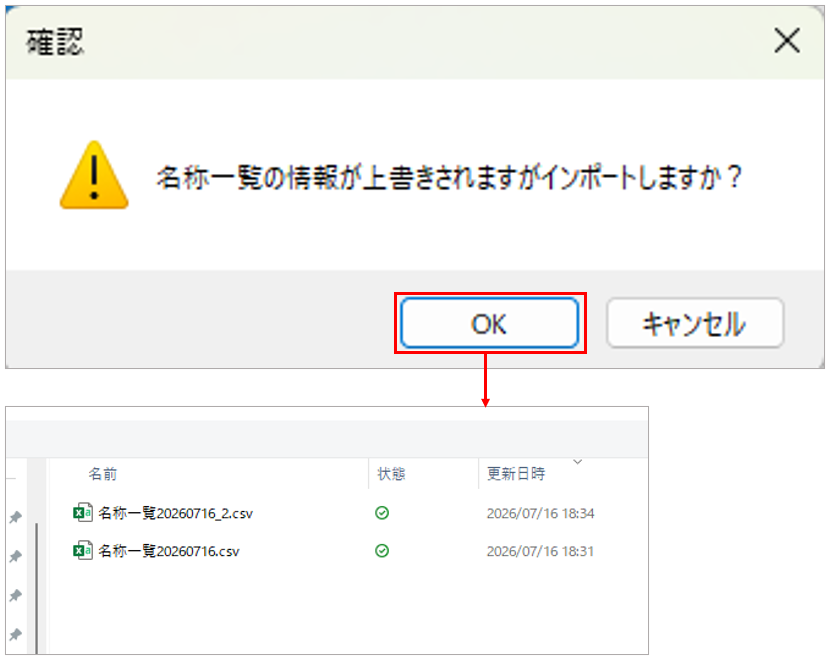
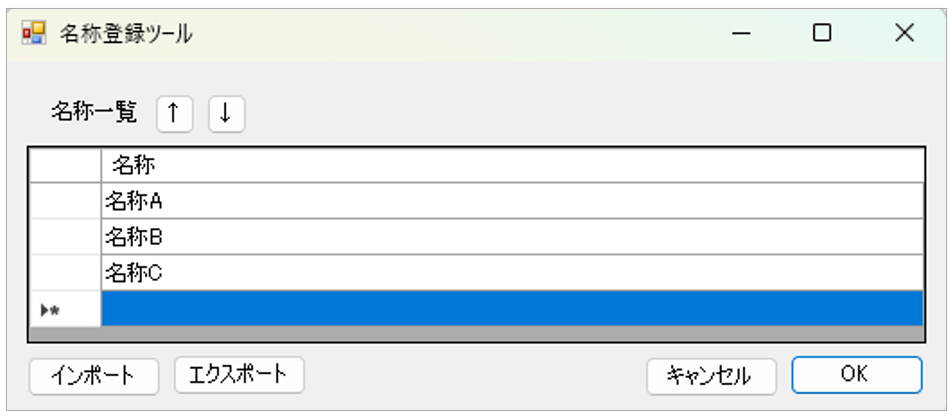
③インポートするCSVファイルを指定して[OK]をクリックすると、CSVファイルに入力した名称が名称一覧へ反映されます。
※CSVファイルをインポートすると名称一覧の情報が上書きされます。
●エクスポートについて●
登録した名称一覧をCSV出力することができます。
出力したCSVファイルを編集して、上記の方法でインポートすることができます。
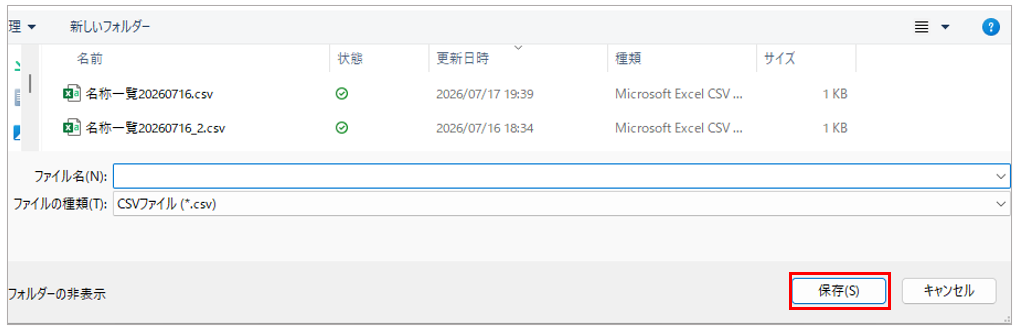
名称登録ツール画面の[エクスポート]ボタンから名称一覧CSVを出力します。
保存先およびファイル名を指定して[保存]をクリックすると名称一覧のCSVファイルが出力されます。
2.2.名称を作業バーに反映させる方法
作業バーの名称を、登録済みの名称から選択して設定する方法をご案内します。
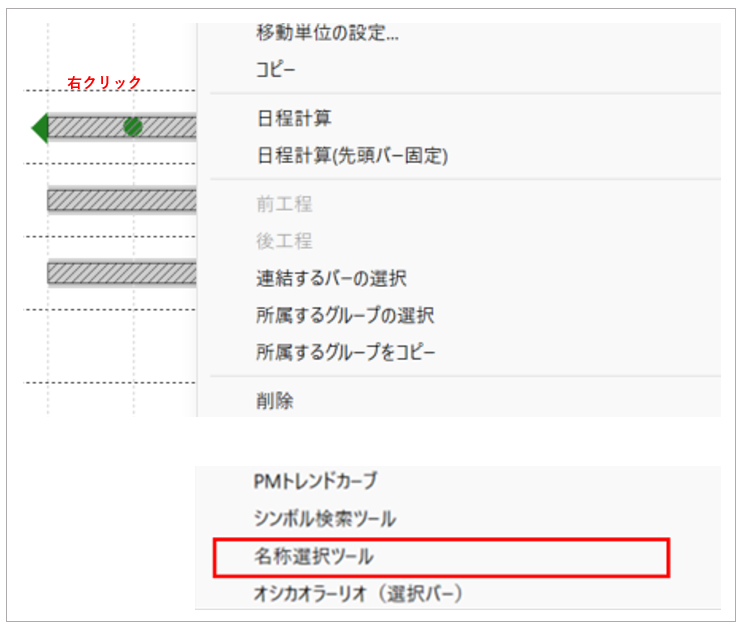
①名称を設定したい作業バーを選択して右クリック、表示されたコンテキストメニューから「名称選択ツール」を選択し起動します。
(作業バーを、Ctrlキー+マウス左クリックで複数選択可能です。)
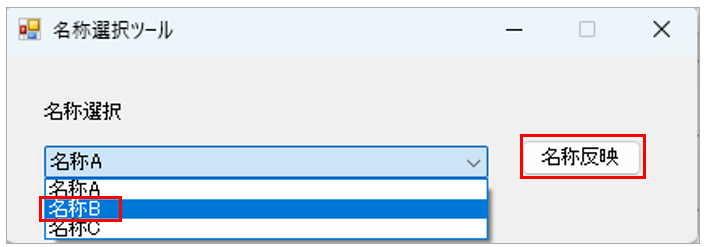
②プルダウンから名称を選択して「名称反映」ボタンをクリックすると、選択した作業バーすべてに名称を一括設定し、ツール画面を閉じます。
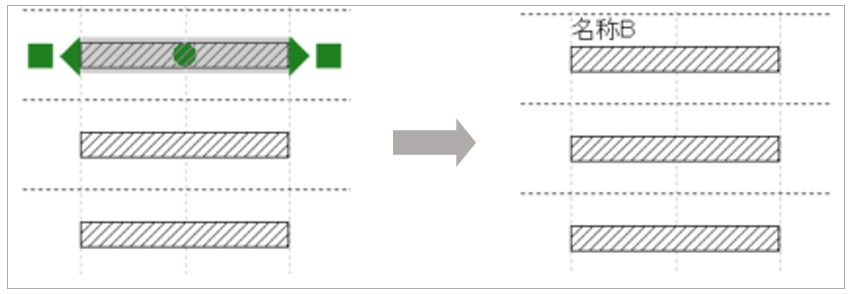
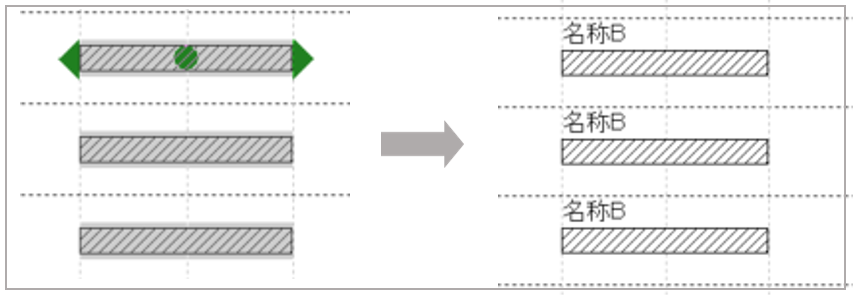
例1)1つの作業バーを選択して右クリック、ツール起動して名称を設定した場合
例2)すべての作業バーを選択して右クリック、ツール起動して名称を設定した場合
<補足事項>
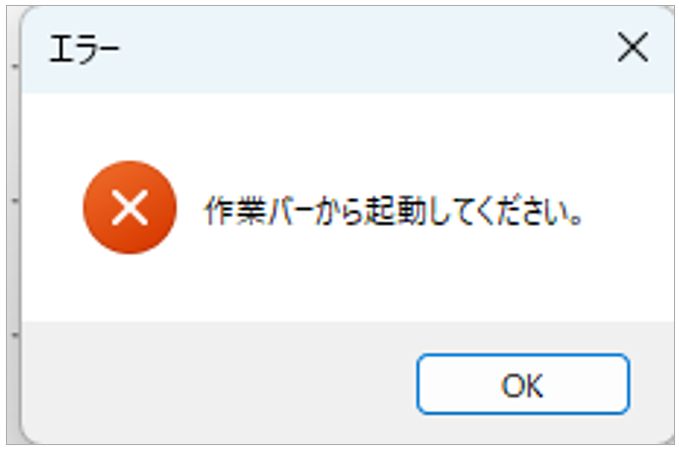
本ツールは、マイルストーンまたはグループバーの名称選択には対応していません。
マイルストーンまたはグループバーを選択した状態でコンテキストメニューから本ツールを選択すると、エラーメッセージが表示され起動できません。
都度、名称を手入力したり、コピーペーストの手間を削減できるため
工程作成時の効率UPに是非ご活用ください!
3.ツールの導入手続き
無償アドオンツールは工程's年間保守サービスをご契約のお客様に限り、無償でご提供しております。
アドオンツールのご利用やWEB会議でのご説明希望等がございましたら、アンケート回答後、送信完了画面に表示されるボタンよりお申込みいただけます!
★メールマガジン利便性向上のためアンケートにご協力よろしくお願いいたします★(所要時間:1~2分程度)
https://www.webi.co.jp/support/emailnewslettersurvey1/
ウェッブアイ製品に関する機能や操作方法のお問合せはもちろんのこと、業務でのお困りごとやご意見なども、下記ユーザーサポートまでお気軽にご連絡ください。
| ウェッブアイユーザーサポート 電話番号: 03-3570-2392 メールアドレス: pmsupport@webi.co.jp 受付時間: 9:30~17:30 (土日祝日および弊社休業日を除く) |