
無償アドオンツール:シンボルで作業バーを検索しよう!
2026年6月発行
※本ページは、工程's Orario (以下、工程'sと記す)17.0を使用しています。
※ページ内の画像はクリックすることで、拡大してご覧いただけます。
作業バーの名称ではなく、シンボルで検索できたらいいのに・・と思ったことはありませんか?
工程表が複雑になると、特定の工種や担当分の作業バーを拾い出すのは一苦労です。
作業バーに共通する名称はなくても、関連する作業を同じシンボルで作成している場合に
瞬時に抽出できる「シンボル検索ツール」をご紹介します!
|
目次
|
1. 無償アドオンツールとは
工程's 年間保守サービスをご契約のお客様に限り、無償でご提供しているアドオンツールです。
動作保証やサポートの対象外とはなりますが、お客様の要望に基づいて作成しているため工程'sの基本機能に備わっていない機能を補ってくれるものです。
2.「シンボル検索ツール」について
シンボル検索ツールは、選択した作業バーと同じシンボルを持つ作業バーを、工程表全体から瞬時に抽出するツールです。
散らばっている同じ種類の作業を一括でピックアップできるため、一つひとつ探す手間を省き、対象の作業バーだけをまとめて編集・調整することも可能です。
必要な情報だけを効率よく操作したい時に役立ちます。
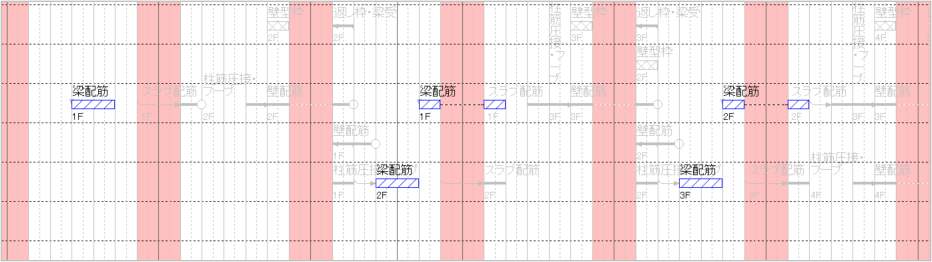
※マイルストーンおよびグループバーは対象外です。
3. シンボルを検索してみよう
ツールの実行方法
●手順●
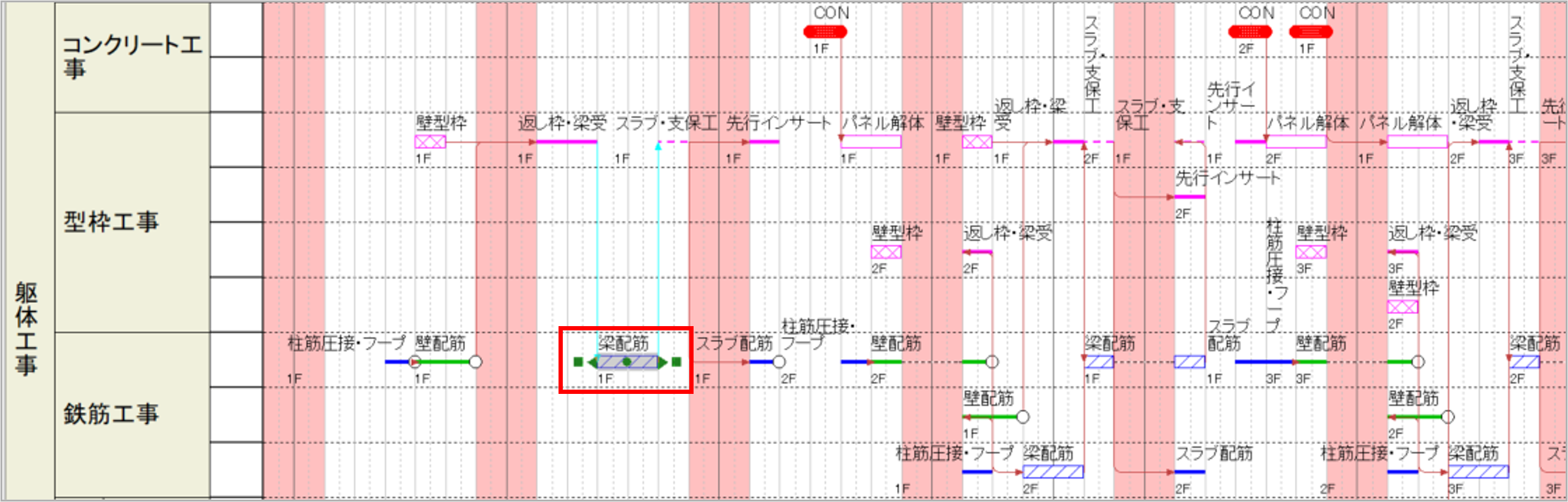
①対象となるシンボルを選択します
工程表の中から、検索の基準にしたい作業バーを一つ選んでクリックします。
②コンテキストメニューからツールを起動します
作業バーを選択した状態で右クリック > コンテキストメニューを開き、[シンボル検索ツール]をクリックします。
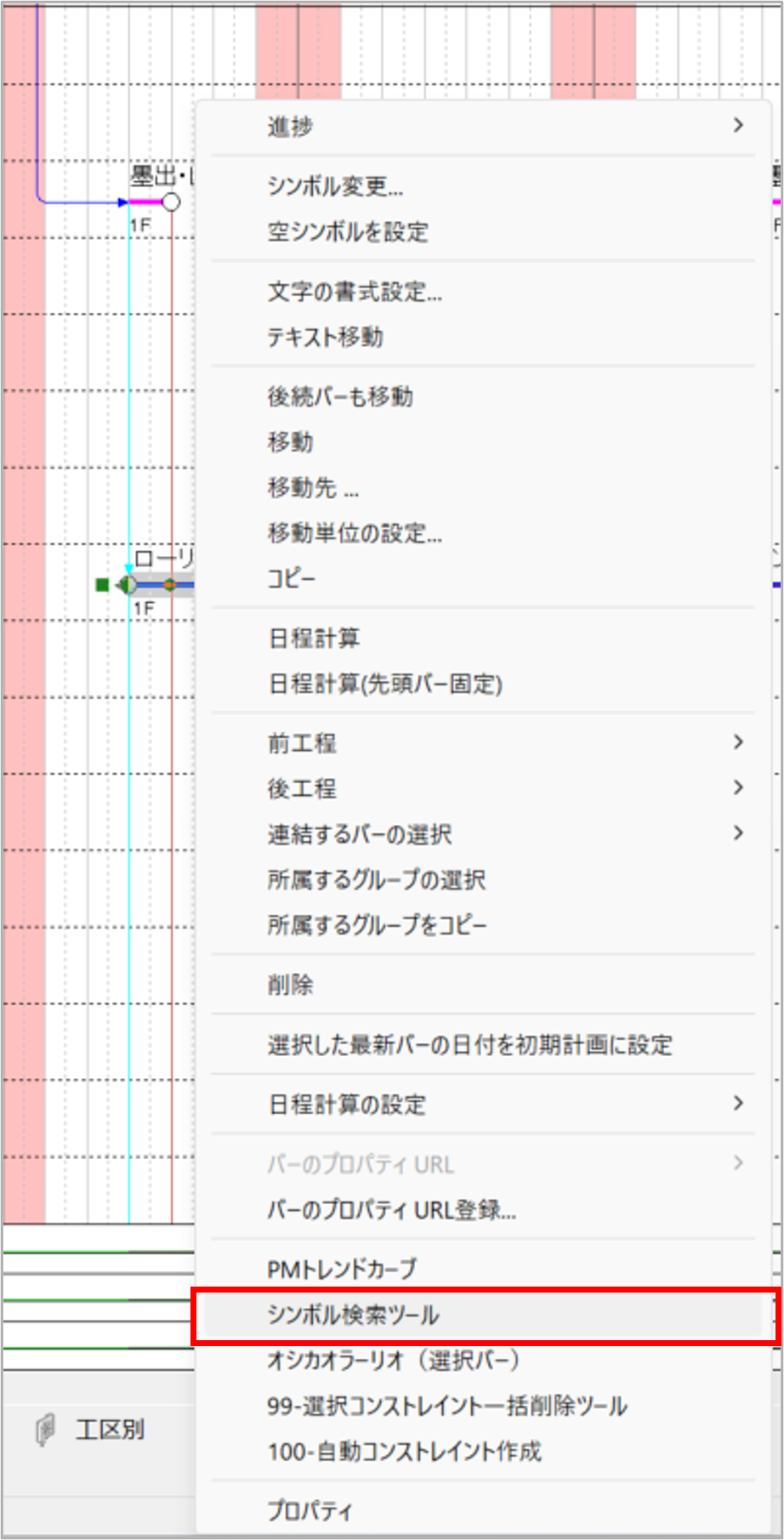
※コンテキストメニューの内容は、各PCにインストールされているツールの導入状況によって異なります。
添付画像と全く同じ表示ではない場合がありますが、その中から[シンボル検索ツール]を選択して実行します。
③ポップアップを確認します
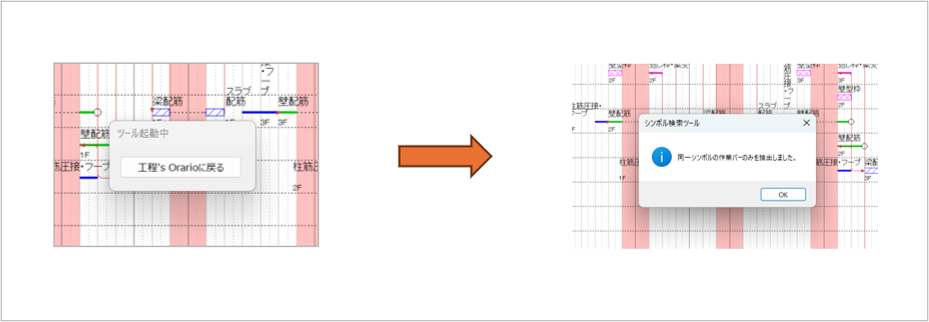
「ツール起動中」という通知の後に「同一シンボルの作業バーのみ抽出しました。」という案内が表示されます。
案内が表示されたらOKをクリックしてポップアップを閉じます。
④抽出結果を確認します
該当するシンボルだけが操作できる状態になり、他のシンボルはグレーアウトされます。
※抽出された作業バーをまとめて選択する場合は、Ctrlキー+Aキーで全選択できます。
⑤グレーアウト解除をします
ツールバーの[グレー解除]を押すと、グレーアウトが解除されます。

こんな使い方も!:シンボルを一括で変更
「一度設定したシンボルを、後からまとめて別のデザインへ変更したい」という時にも、この検索ツールが活躍します。
特定のシンボルだけを確実にピックアップできるため、他の作業に影響を与えず一括変更が可能です。
●手順●
①変更したいシンボルを「検索ツール」で抽出します
変更したいシンボルの作業バーを選択、検索ツールを実行して対象を抽出します。
②抽出されたすべての作業バーを選択します
Ctrlキー+Aキーですべての作業バーをまとめて選択します。
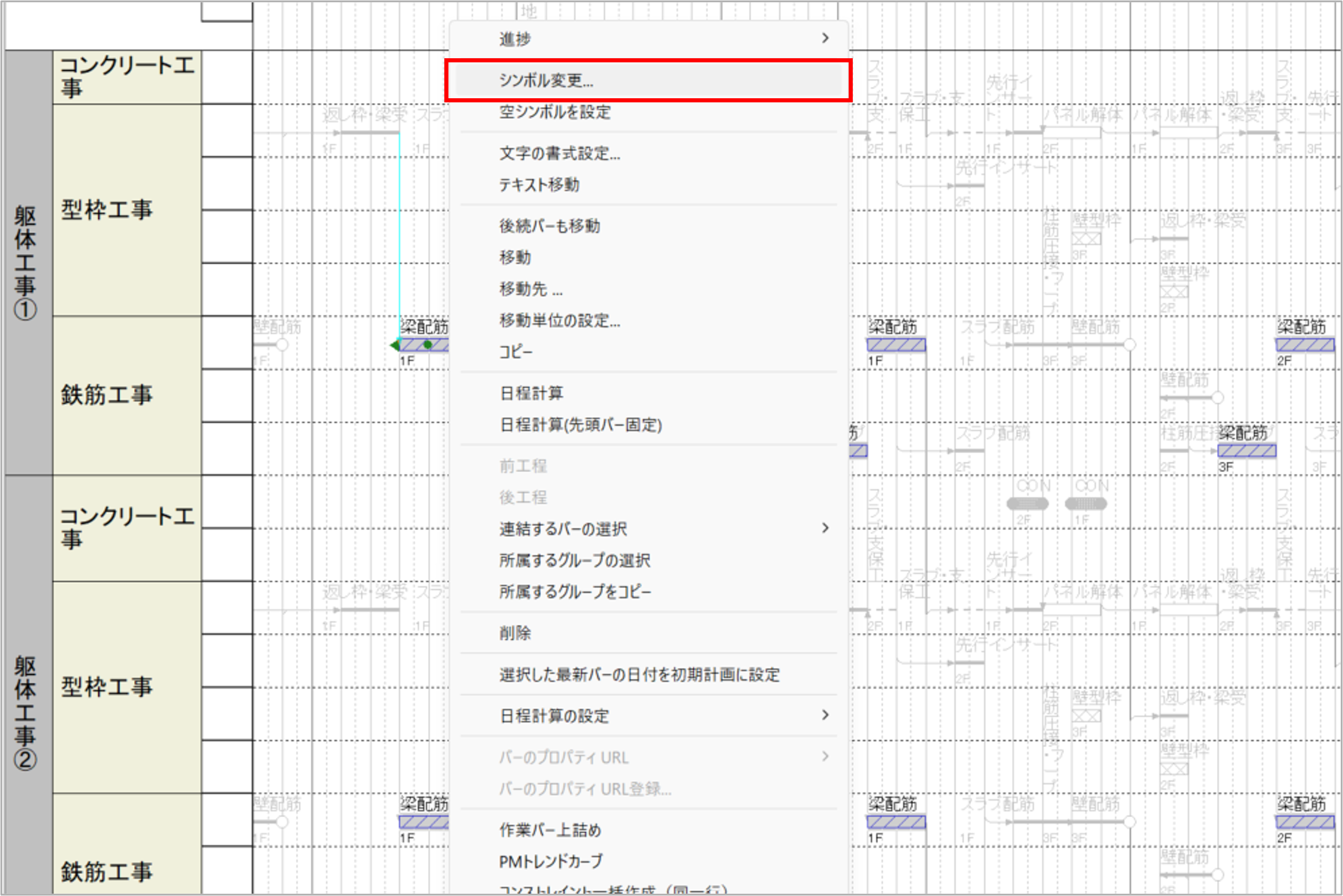
③[シンボル変更]メニューを実行します
バーが選択されていることを確認し、右クリック[シンボル変更]を選択します。
④新しいシンボルを適用します
シンボル変更画面で、新しく設定したいシンボルを選び、[OK]をクリックします。
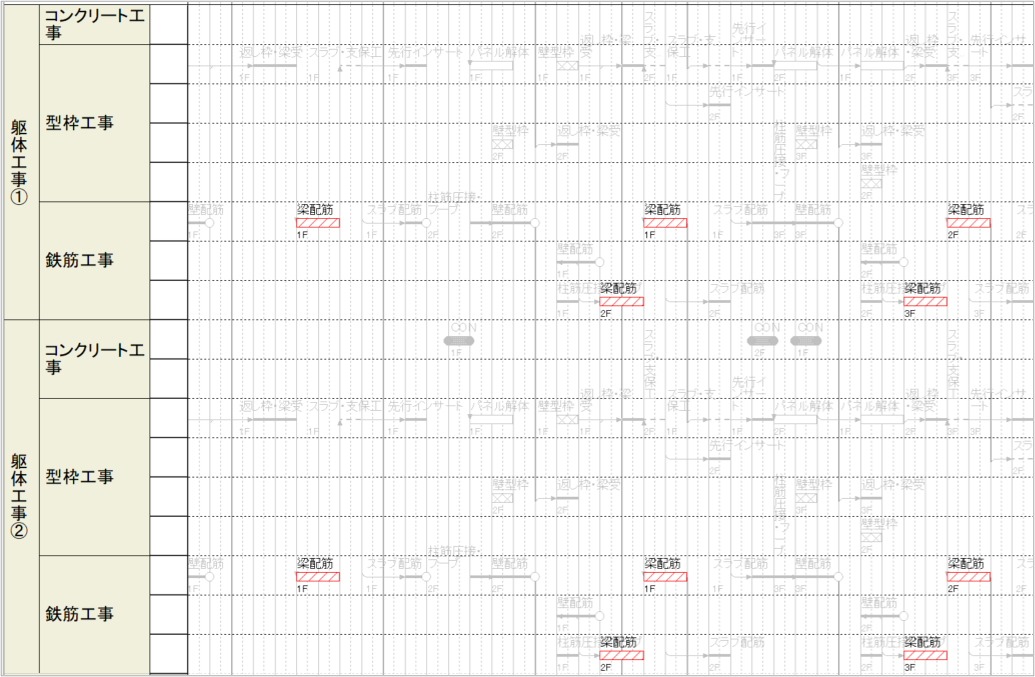
⑤グレーアウト解除をします
ツールバーの[グレー解除]を押すと、グレーアウトが解除されます。
本ツールを使用することで、画面内から必要なシンボルを自動で一括抽出するため、選択ミスや見落としがなくなります。
また、通常の編集作業はもちろん、先ほどご紹介した「シンボルの一括変更」なども迷わず行えるため、工程表の更新にかかる時間を短縮できます。
是非ご活用いただき、日々の業務効率化にお役立てください!
4.ツールの導入手続き
無償アドオンツールは工程's年間保守サービスをご契約のお客様に限り、無償でご提供しております。
アドオンツールのご利用やWEB会議でのご説明希望等がございましたら、アンケート回答後、送信完了画面に表示されるボタンよりお申込みいただけます!
★メールマガジン利便性向上のためアンケートにご協力よろしくお願いいたします★(所要時間:1~2分程度)
https://www.webi.co.jp/support/emailnewslettersurvey1/
ウェッブアイ製品に関する機能や操作方法のお問合せはもちろんのこと、業務でのお困りごとやご意見なども、下記ユーザーサポートまでお気軽にご連絡ください。
| ウェッブアイユーザーサポート 電話番号: 03-3570-2392 メールアドレス: pmsupport@webi.co.jp 受付時間: 9:30~17:30 (土日祝日および弊社休業日を除く) |