
工程's Orario:ビュー機能を使いこなそう!
2026年1月発行
※本メルマガは、工程's Orario (以下、工程'sと記す)16.0を使用しています。
※ページ内の画像はクリックすることで、拡大してご覧いただけます。
全体工程表、詳細工程表、工種別、機械別などの工程を、別々のファイルで作成・管理していませんか?
工程'sではビュー機能を使い1つのファイルで、全体工程表、詳細工程表、工種別、機械別など違う切り口から見た工程表を作成・管理できます!
今回は、【ビュー機能】が持つ特性と活用方法をご紹介します。
|
‐目次‐ |
ビュー機能とは
ビュー機能とは、一つのプロジェクトを異なる切り口から確認・管理ができる機能です。
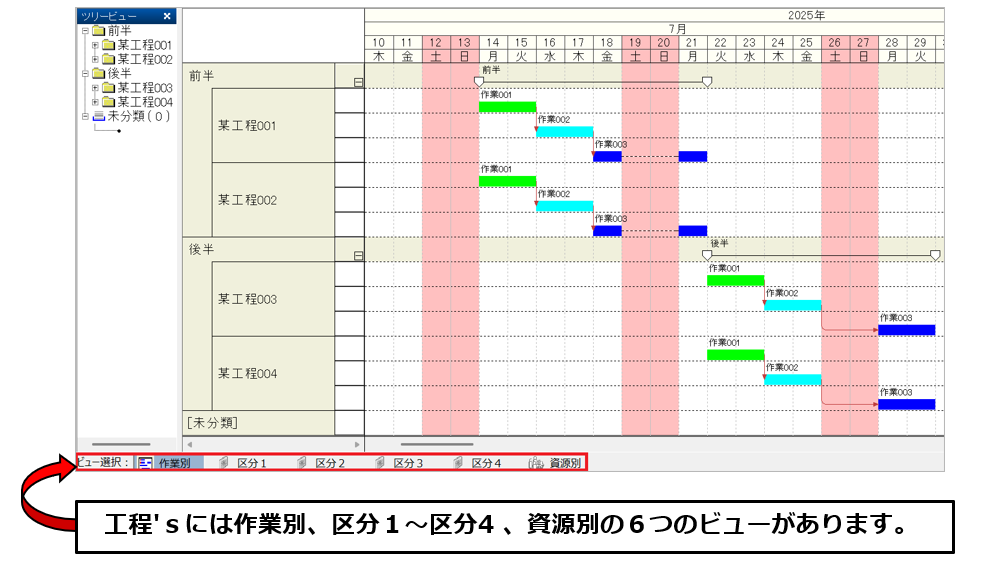
作業別、区分1~区分4 、資源別の6つのビューがあります。
また、バーはすべてのビューに連動しているため、1つのビューで変更した内容が他のビューでも反映されます。
では、さっそく基本の使用方法をご紹介していきます。
ビューごとの切り替えと各ビューの初期状態
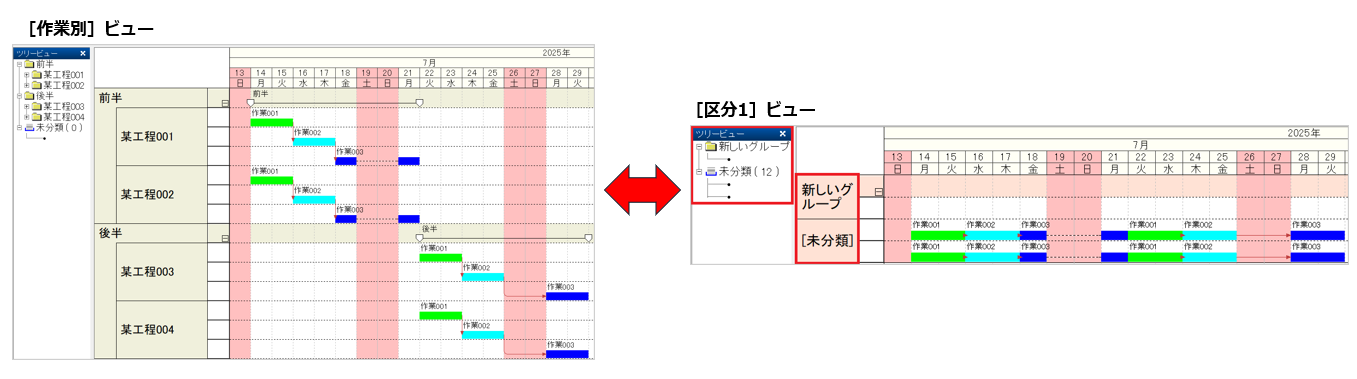
ビュー選択で任意のビューを表示することができます。

初期状態の「区分ビュー」には「新しいグループ」が存在している状態になります。
グループの指定をしないバーについては、全て[未分類]へ配置されています。
グループ構造の作成
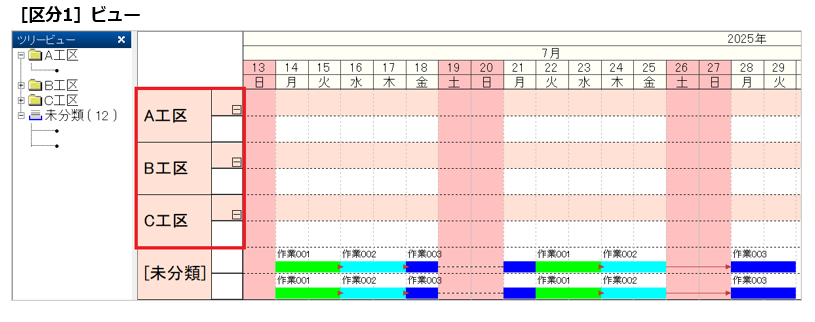
[区分1]ビューに、[作業別]ビューとは違ったグループ構造を作っていきます。
例として、プロジェクトを工区ごとに見るためのグループを作成します。
別ビューのグループへ、バーを配置
バーの移動方法はドラッグアンドドロップで可能ですが、今回はグループが多く、似たグループ名と混同したり縦に画面が長く移動が大変な場合にお勧めのバーのプロパティ画面から設定する方法をご紹介します。
●手順●
①区分1~区分4ごとにグループを作成しておきます。
②作業別ビュー内で、それぞれの作業バーが別のビューでどこに配置するか設定していきます。
③該当のバー上で左ダブルクリックor右クリック>プロパティ>[バーのプロパティ]画面で、変更する区分別ビューの名称([区分 1]~[区分 4])の右にある[…]ボタンをクリックします。

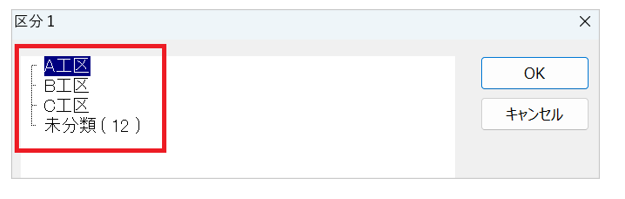
③①で作った、グループ構造ダイアログが表示されるので、指定したいグループ名称を選択し、[OK ]をクリックします。
※[区分1]~[区分4]ビューにてグループ階層を作成し、作業バーを[未分類]エリアから該当のグループの行へ縦方向に移動させるだけでも、[バーのプロパティ]に反映されます。(下図)
Shiftキーを押下しながらバーを移動させると、バーの日付をずらすことなく垂直に移動することが出来ます。
目的のグループまで移動後、再度クリックすることで位置を確定することが出来ます。
<関連ページ> 工程's Orario:マウスで簡単!作業バー移動のコツ
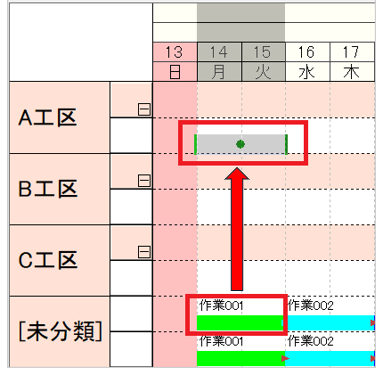
④[未分類]エリアからそれぞれのグループへ、バーを配置すればビュー設定は完了になります。
(作業別と工区別の2つのビューの完成)
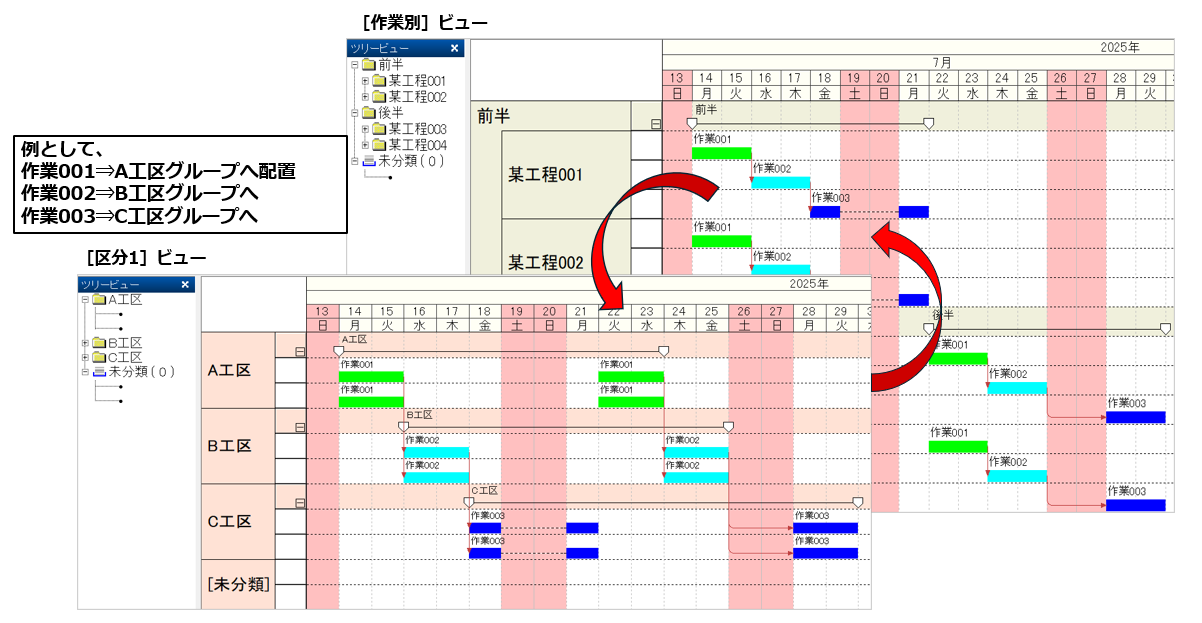
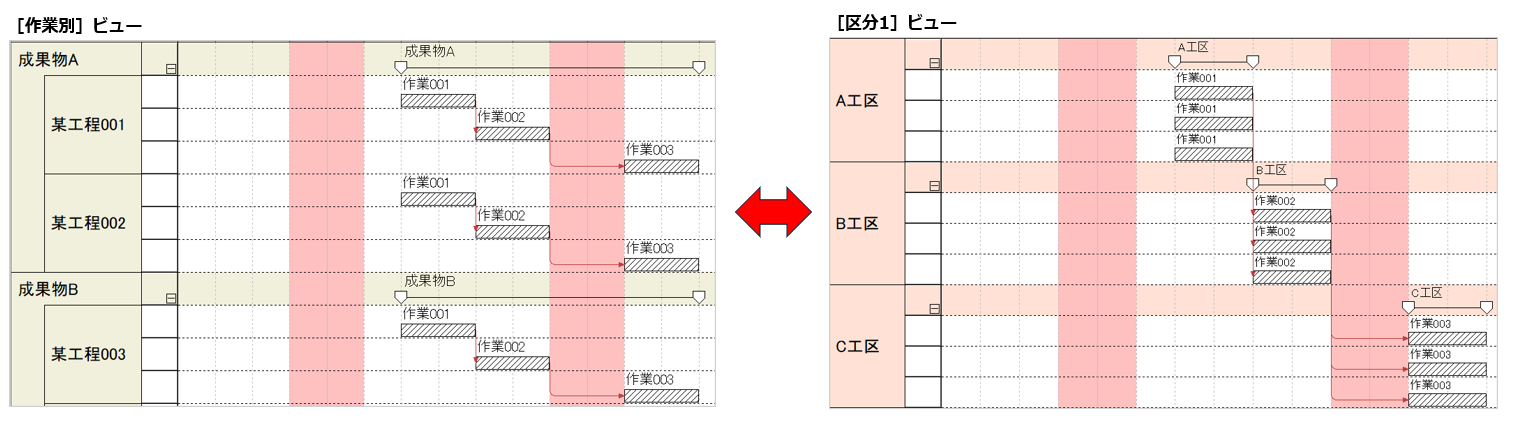
ビュー毎にグループ設定することにより、用途や表示期間が異なる工程表を1ファイルで管理できます。(例:現場作業員用と管理者用、社内管理用と社外提出用、月間工程表と週間工程表、 など)
2.ビューごとにバーの表示項目を変えたい
バーレイアウトの表示項目(名称、期間、資源など)は、ビューごとに個別に設定できます。
この機能を活用することで、工区別や担当部署別など、様々な工程表の用途に応じて必要な情報を表示するように設定できます。
同じ名称の作業バーが複数あった時など、ビュー切替後の工程表がより見やすくなります!
●手順●
①メニューバー>[表示]>[バーレイアウト変更]画面でタブの選択によりビューを切り替えます。
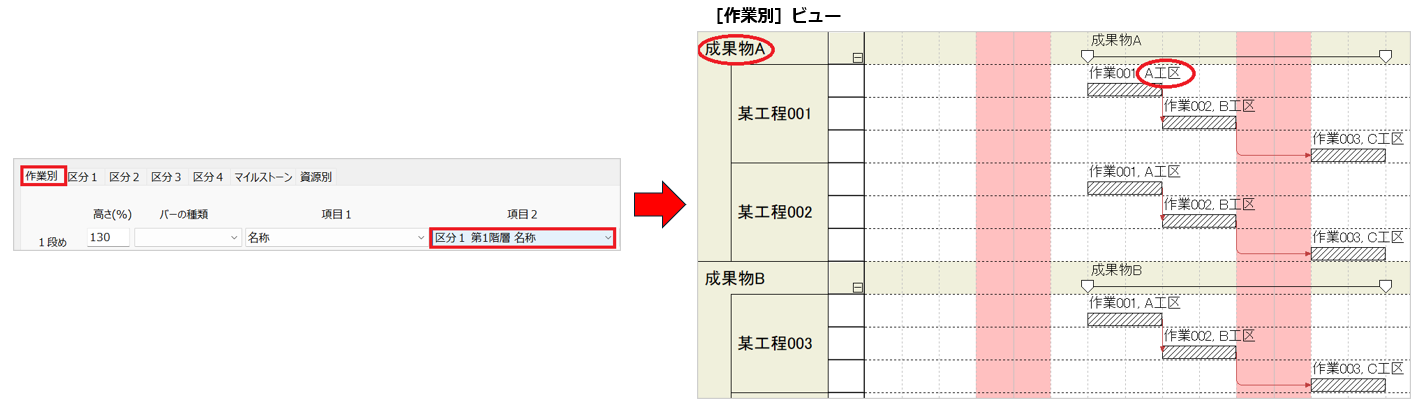
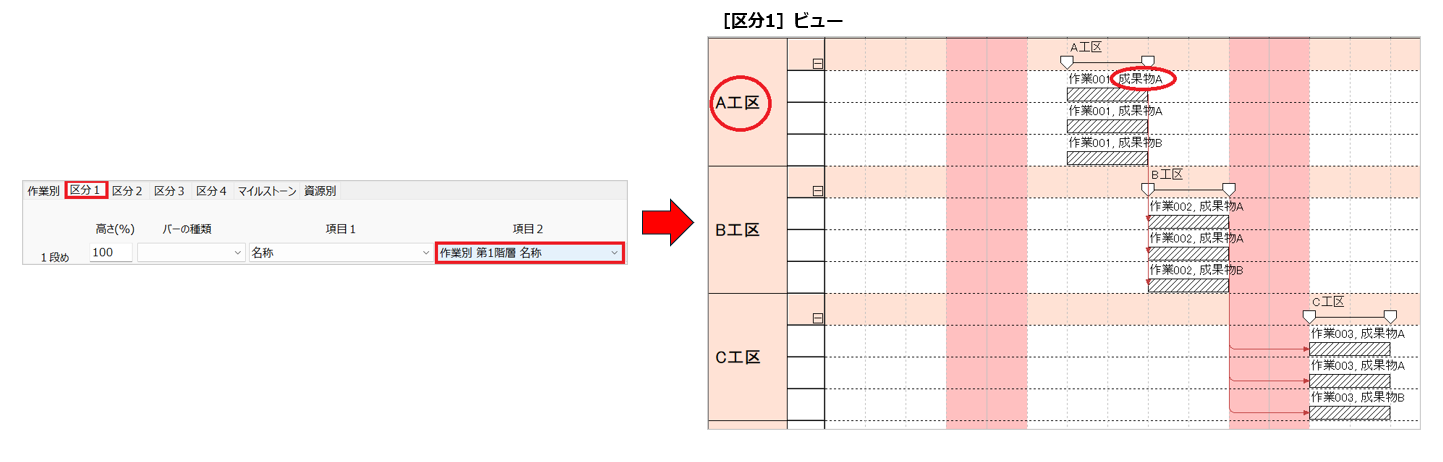
②バーレイアウト変更画面で項目1~3に[作業別~区分4]の階層名称を選択すると、バーが所属しているグループ名をバーの近くに表示させることができます。
・[作業別]ビューにて、[区分1]第一階層 名称を表示する場合
・[区分1]ビューにて、[作業別]第一階層 名称を表示する場合
3.ビューごとにグループバーの[自動更新]を無効にしたい
グループバーの自動更新のON/OFFはビュー毎に切り替えられます。
(自動更新ボタンは、工程's画面上部のツールバーにあります。)
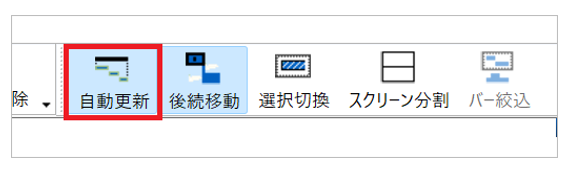
[自動更新] を有効にすると、グループバーの長さが配下の作業バーに合わせて自動調整されます。
[自動更新]を無効にした状態で作業バーを移動(変更)すると、配下の作業バーの配置にかかわらず自由な場所や長さでグループバーを配置することができます。

※自動更新はビューごとの設定で、各グループバーごとに異なる設定をすることはできません。
[オプション]>[動作の設定]と連動しています。
4.ビューのコピーをしたい
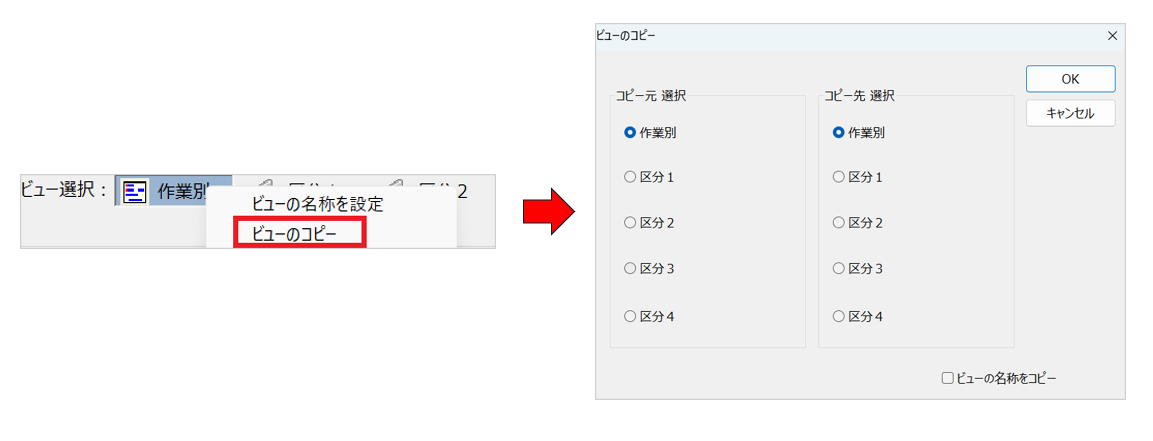
工程's画面下部のビュー選択画面で右クリックをします。コピー元の内容を丸ごとコピーすることができます。
今回ご紹介したビュー機能を活用することで、複数の視点から工程表を表示することができ、高品質な計画策定を行うことができます。詳しくはビュー機能の紹介ページもご参照ください。
【便利】全体工程表から月間工程表をラクラク作成!
ウェッブアイ製品に関する機能や操作方法のお問合せはもちろんのこと、業務でのお困りごとやご意見なども、下記製品サポートまでお気軽にご連絡ください。
| ウェッブアイ製品サポート 電話番号: 03-3570-2392 メールアドレス: pmsupport@webi.co.jp 受付時間: 9:30~17:30 (土日祝日および弊社休業日を除く) |