
工程's Orario:進捗ロールアップ機能を使って進捗状況をひと目でチェック!
2026年1月発行
※本メルマガは、工程's Orario (以下、工程'sと記す)17.0を使用しています。
※ページ内の画像はクリックすることで、拡大してご覧いただけます。
工程の進捗状況を、詳細工程のグループごとや、大日程や中日程で集計して表示したいと思ったことはありませんか?
今回は、工程's での「進捗ロールアップ機能」を利用して、グループバーに配下の作業バーの進捗をまとめて表示する方法についてご紹介いたします!
|
‐目次‐
|
1.進捗ロールアップ機能について
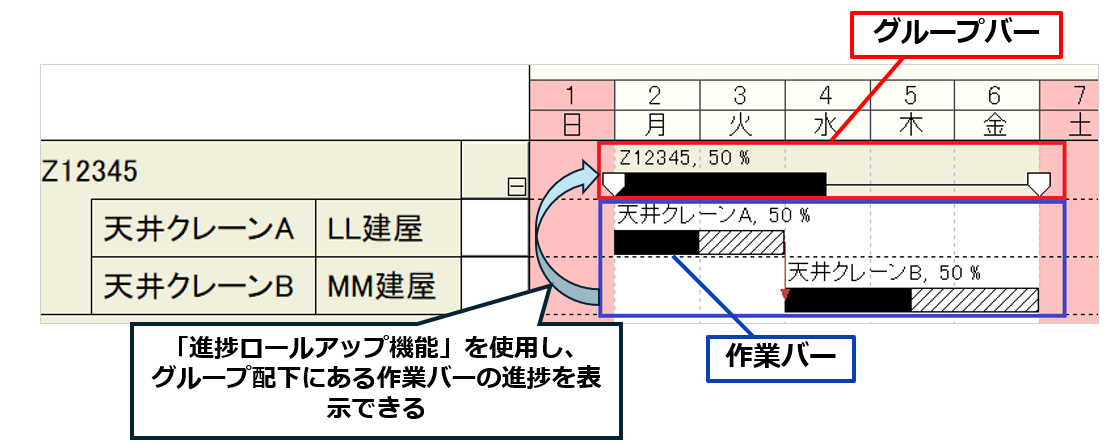
「進捗ロールアップ」機能は、配下にある作業バーの進捗を集計しグループバーに表示することができます。
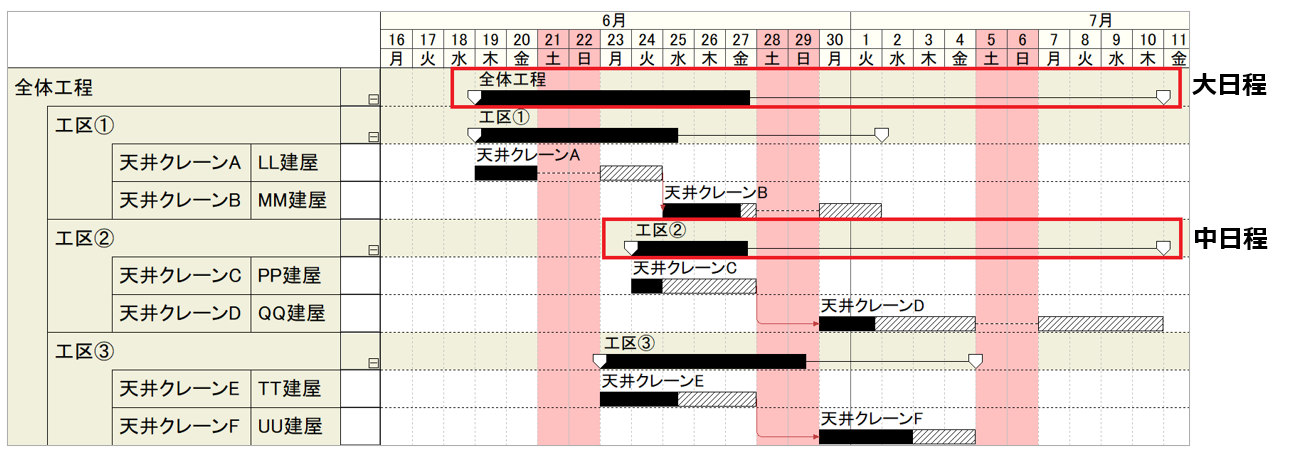
グループバーは大日程/中日程などのグループ階層ごとに設定できるため、進捗をまとめて管理する際にご活用いただけます。
グループバーはグループの先頭に表示されグループ配下にある作業バーの期間を表示します。
※以下画像の色付きの行がグループバーを作成できるエリアです。
2.グループの進捗を集計しよう
●手順●
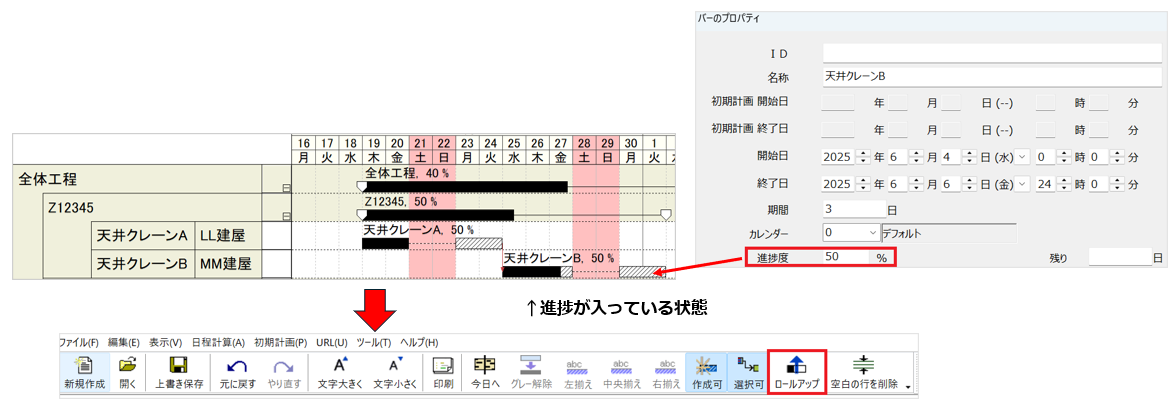
①作業バーに進捗度が正しく入力されていることを確認し、工程'sのツールバーから[ロールアップ]をクリックします。
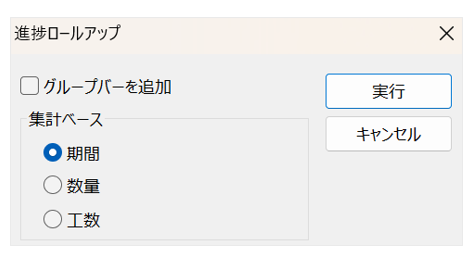
②進捗ロールアップ画面でロールアップ方法を指定し、ロールアップを実行します。
集計ベースで進捗度の計算基準を、期間/数量/工数 から選択して設定し、[実行]をクリックします。
※グループバーを追記について
「グループバーを追加」にチェックを入れて実行いただくと、自動でグループバーを追加してロールアップを行うため、あらかじめグループバーを追加する手間を減らすことができます。
※集計ベースについて(進捗率の計算方法)
期間:バーの期間を基準に計算
数量:バーに設定した数量の値を基準に計算
工数:バーに設定した必要資源の工数を基準に計算
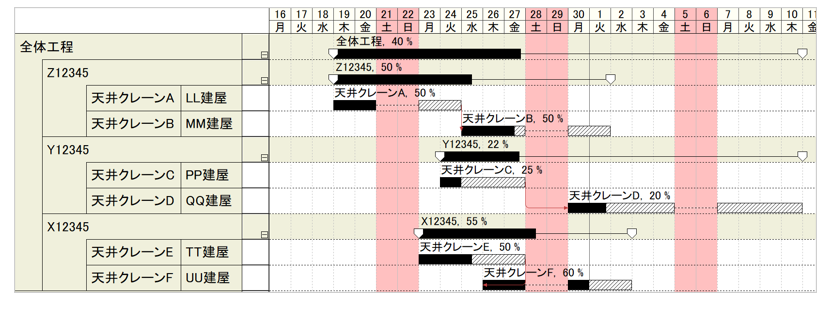
③進捗ロールアップを実行すると中日程グループごとの進捗と、大日程で集計した進捗が反映されます。
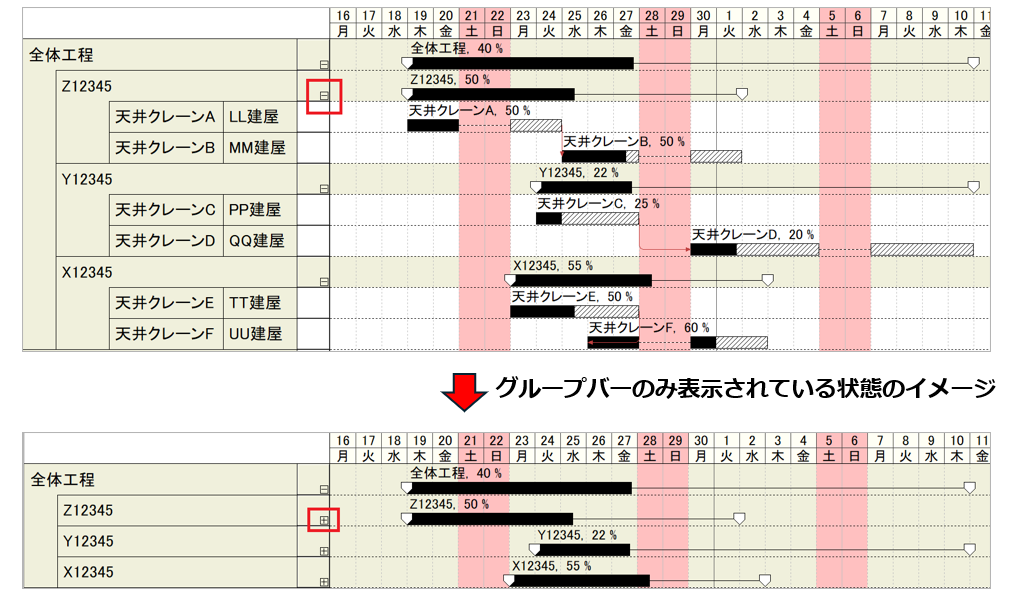
◆大日程/中日程のみ表示したい場合は、行を折りたたむことも可能です!
<関連ページ>
工程's Orario:イナズマ線を作成して、進捗管理に役立てましょう
工程's Orario:「4種類のバー」について
工程の進捗管理に是非ご活用下さい!
ウェッブアイ製品に関する機能や操作方法のお問合せはもちろんのこと、業務でのお困りごとやご意見なども、下記製品サポートまでお気軽にご連絡ください。
| ウェッブアイ製品サポート 電話番号: 03-3570-2392 メールアドレス: pmsupport@webi.co.jp 受付時間: 9:30~17:30 (土日祝日および弊社休業日を除く) |