
工程's Orario:コンストレイントの活用方法①
2025年11月発行
※本メルマガは、工程's Orario (以下、工程'sと記す)17.0を使用しています。
※ページ内の画像はクリックすることで、拡大してご覧いただけます。
工程の日程が変更になった際に、後工程も連動して変更したいと思ったことはありませんか?
工程'sでは、工程線にコンストレイントという矢印(→)を繋げ、作業の順序を設定することで後工程も連動して動かすことが可能です。
さっそく、コンストレイントの編集や設定についてご紹介していきます!
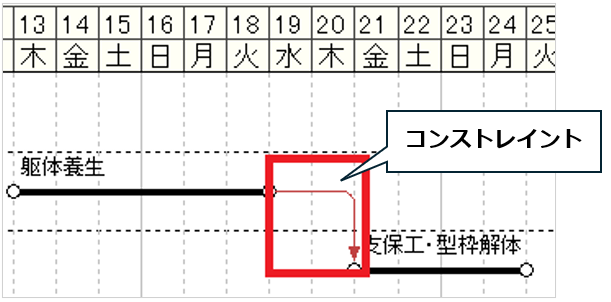
※コンストレイントとは、作業の実施順序やタスク間の依存関係を定義するものであり、バー同士を結ぶ矢印として表示されます。
<関連ページ>工程's Orario:コンストレイントについて
|
‐目次‐
|
1.重なったコンストレイントを1つ1つ見やすくしたい
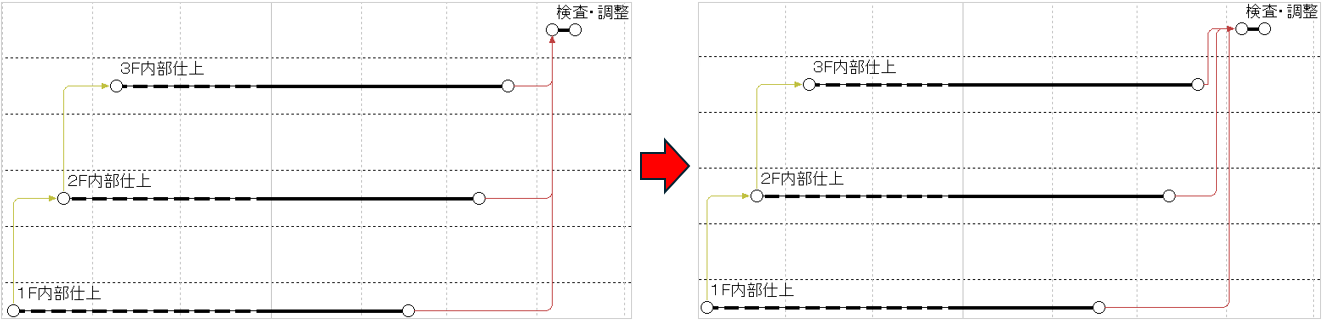
重なって表示されているコンストレイントを整理し、見やすくするための「コンストレイントの編集」についてご説明いたします。
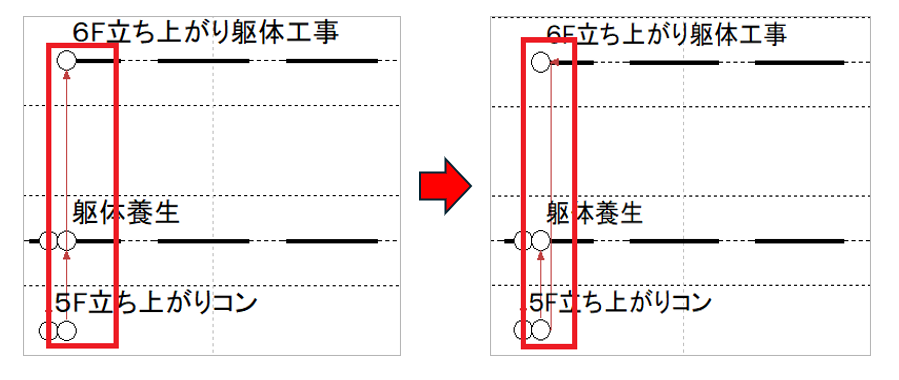
プロパティの描画ルールを変更すると、コンストレイントの位置を変えることができます。
●手順●
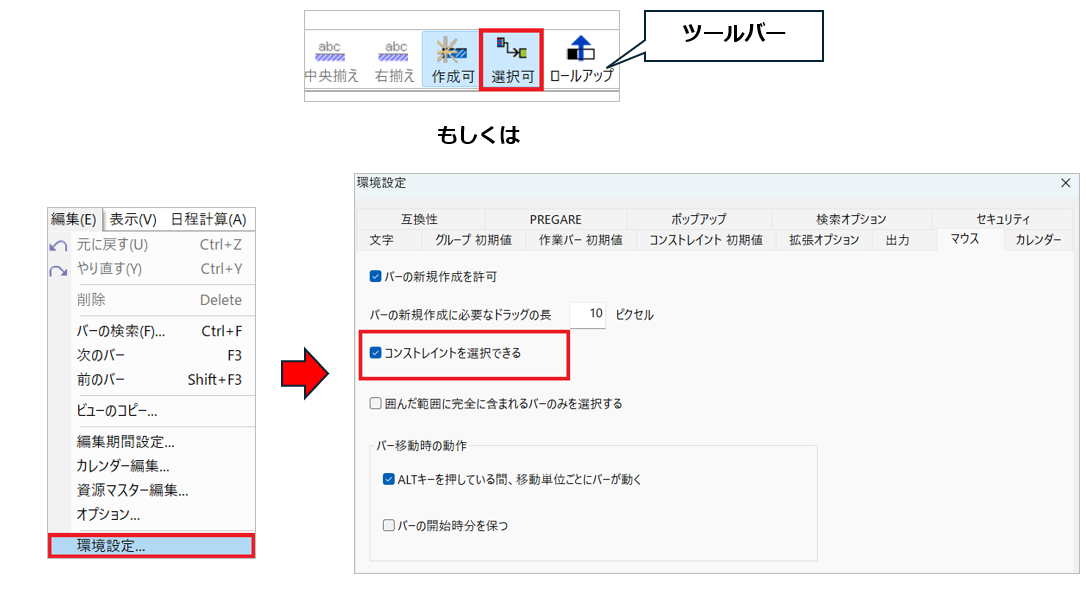
①コンストレイントが選択可能になっているか確認を行う。
ツールバーの「選択可」ボタンがON、もしくは[編集]メニュー >[環境設定]>[マウス]タブ>[コンストレイントを選択できる]の設定がONであるかの確認を行う。
②編集したいコンストレイントを右クリックして、[プロパティ]を選択します。
③[コンストレイントのプロパティ]>描画ルールの項目で、コンストレイントの表示方法を変更し[OK]ボタンを押します。
※左へずらしたい場合は、マイナスの数値を入力します。
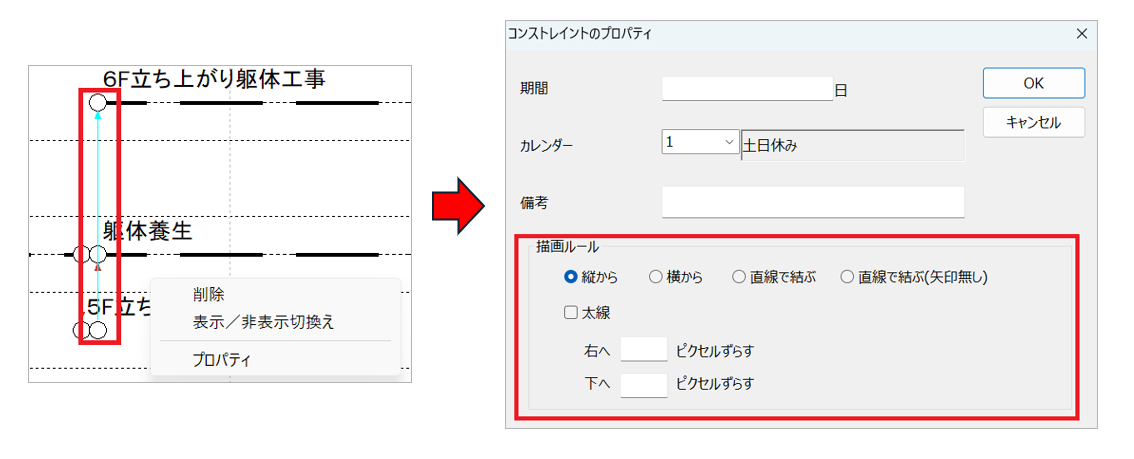
例:上図の[コンストレイントのプロパティ]>描画ルールの項目で右へ10ピクセルずらす設定に変更した場合
★コンストレイントのデフォルトの描画ルールは、[編集]>[環境設定]>[コンストレイント初期値]にて変更することができます。
2.コンストレイントの期間設定
作業の内容によっては、次の工程に進むまでに、一定の間隔をあける必要があることがあります。
こういったルールがある場合は、あらかじめ「コンストレイント」に期間を設定しておくことで、日程計算の実行後も作業の間に間隔を保つことができます。
●手順●
①コンストレイントを右クリックし、[プロパティ]を選択します。
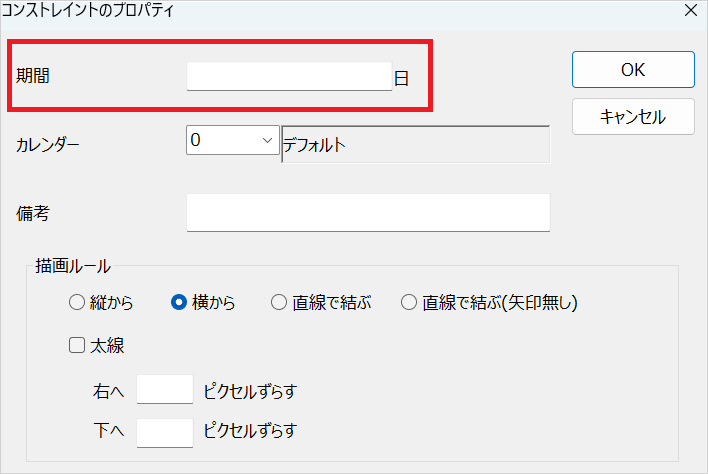
②表示されたプロパティ画面内の[期間]項目にて、作業と作業の間にあけておきたい日数を設定することが可能です。
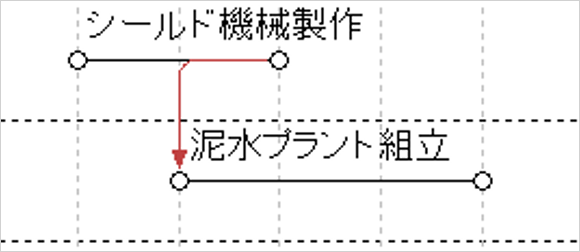
前工程の作業が完了する前に、次工程の作業を開始させるなど、複数の作業の日程を重ねて設定したい場合は、コンストレイントの「期間」にマイナスの値を入力します。
→ コンストレイントの期間に「-1」と入力することで、下図のように作業日程を1日重ねることが可能となります。
※この設定を反映させるためには、[日程計算]の実行が必要です。
いかがでしょうか。是非、コンストレイントをご活用ください!
ウェッブアイ製品に関する機能や操作方法のお問合せはもちろんのこと、業務でのお困りごとやご意見なども、下記製品サポートまでお気軽にご連絡ください。
| ウェッブアイ製品サポート 電話番号: 03-3570-2392 メールアドレス: pmsupport@webi.co.jp 受付時間: 9:30~17:30 (土日祝日および弊社休業日を除く) |