
工程's Orario:出来高曲線や画像も自由に追加!BarChart Factory(バーチャートファクトリー)
※本メルマガは、工程's Orario 13.0を使用しています。
工程表を更に見やすくわかりやすくするために、印刷時に追加表現ができるBarChart Factory(バーチャートファクトリー)をご案内します。
工程's Orario(以下、工程'sと記す)
※ページ内の画像はクリックすることで、拡大してご覧いただけます
|
‐目次‐ 1. BarChart Factory(バーチャートファクトリー)とは?
|
1. BarChart Factory(バーチャートファクトリー)とは?
工程'sで作成した工程表にプラスして情報を追加し印刷出力ができるツールです。
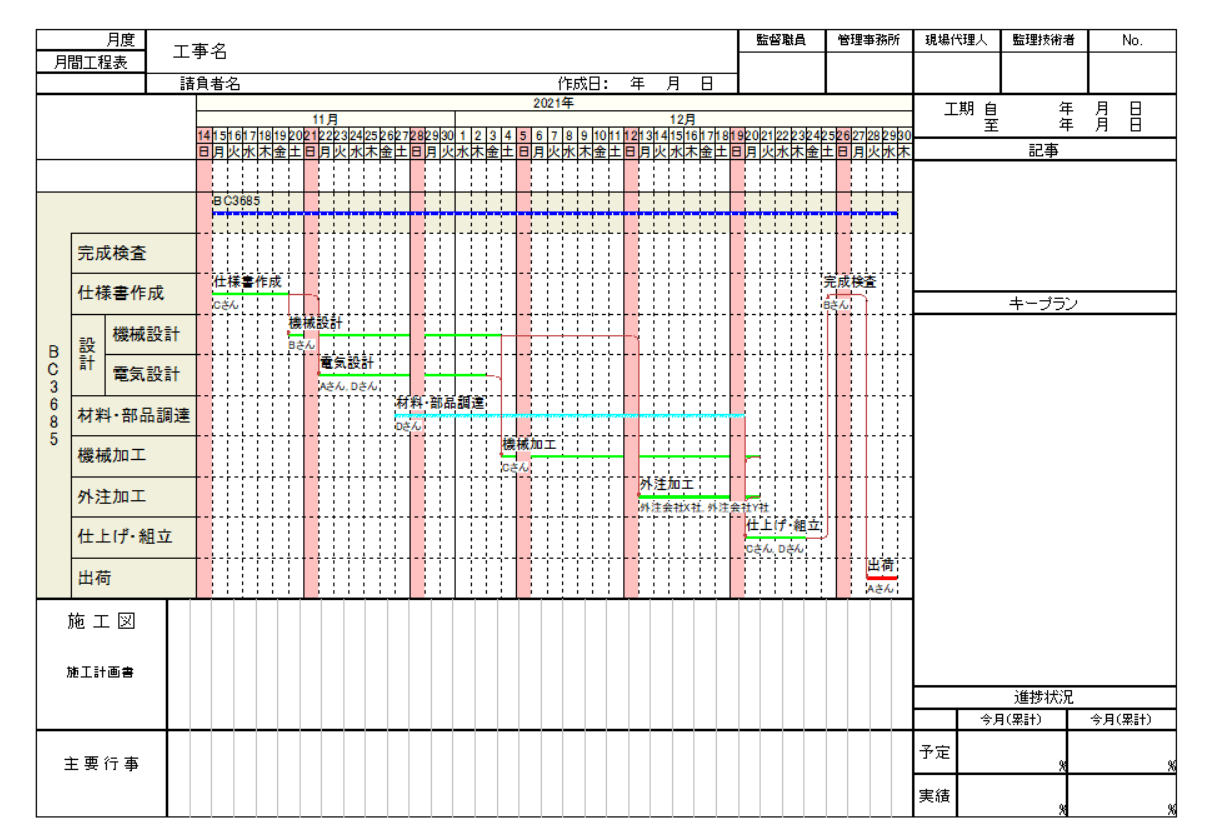
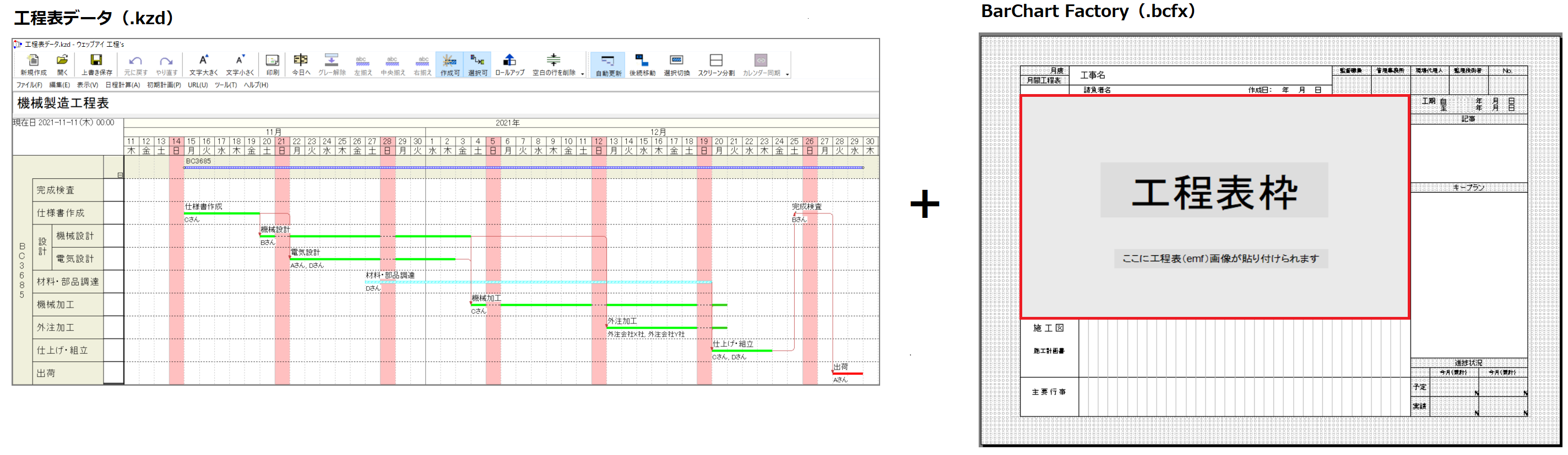
工程'sでBarChart Factoryのデータを読み込み、工程表データと合わせて表現するイメージです。
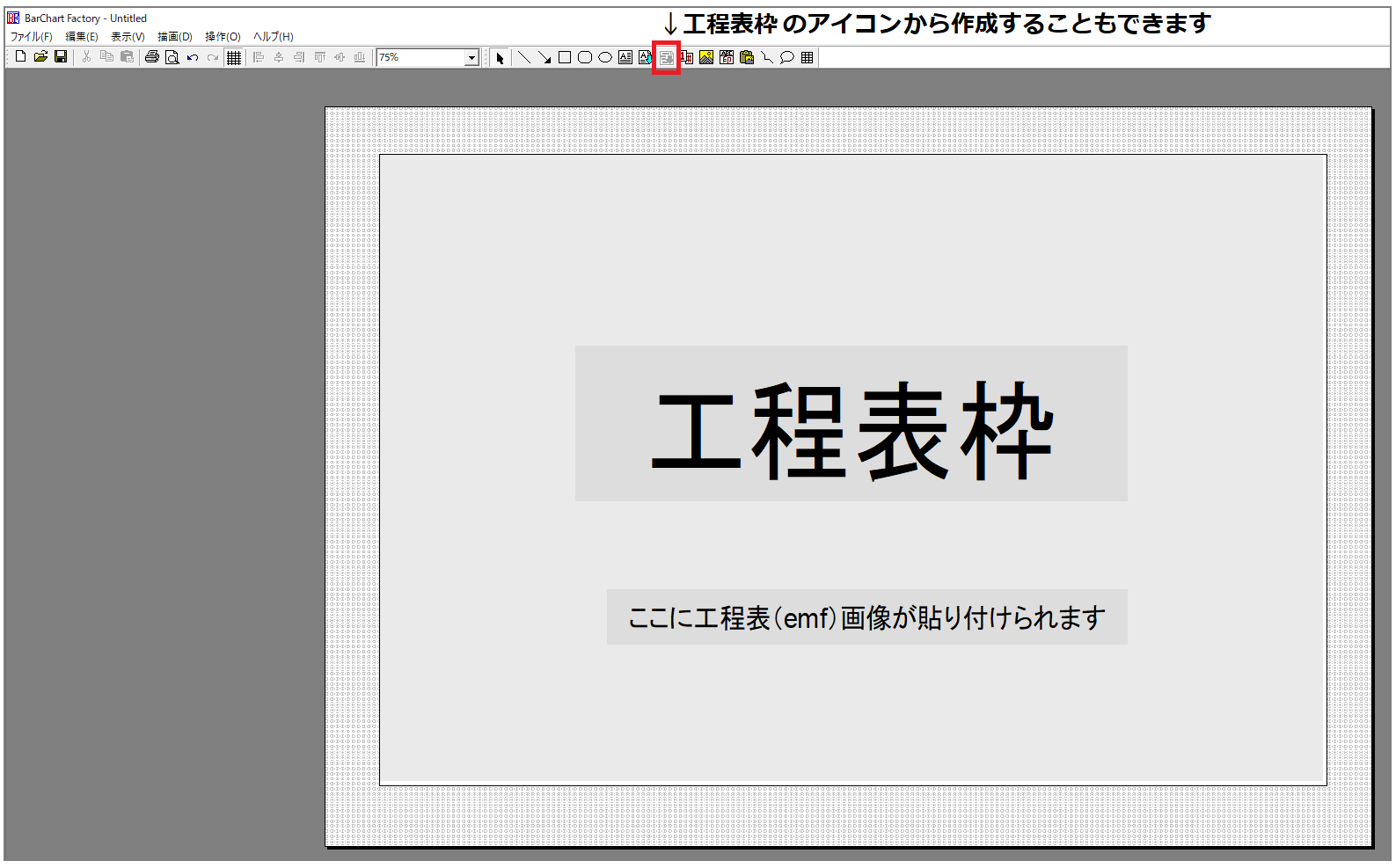
以下右図の赤枠「工程表枠」の部分に工程表データが反映されます。
2. 基本的な使用方法
工程'sの工程表データ(.kzd)とBarChart Factoryのデータ(.bcfx)は別のファイルとなります。
新規作成
最初から自分の好きなように作成されたい場合は、新規作成をしてください。
一度作成しBarChart Factoryのデータ(.bcfx)を保存しておけばいつでも同じフォーマットで出力することができます。
●手順● ツールメニュー[ツール] → BarChart Factory
|
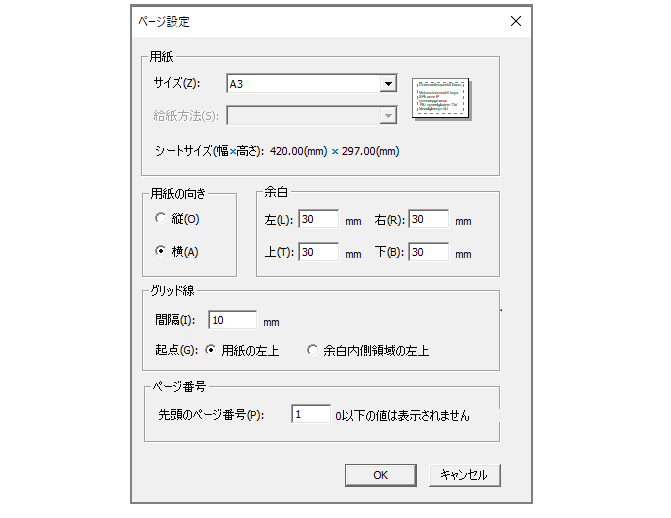
① 印刷したい用紙のサイズ等の設定
選択できる用紙の種類は使用するプリンタによって異なります。
▽手順▽ ツールメニュー[ファイル] → ページ設定
|
▼
|
② グリッド線を表示、グリッドサイズ、グリッドに合わせて配置
グリッドサイズは、1mm~50mm単位で設定ができるので設定をするとより繊細な表現ができ便利です。
グリッドに合わせて配置を有効にすると、図形の作成・移動がグリッド線の位置に合わせて行われるため、複数の図形を綺麗に揃えたい場合に活用できます。
▽手順▽ ツールメニュー[表示] → グリッド線/グリッドサイズ/グリッドに合わせて配置 |
▼
|
③ 工程表枠を配置します
新規作成画面には、長方形のガイドラインが出ていますので配置の目安としてください。
▽手順▽ ツールメニュー[描画] → 工程表枠 →左クリックを押しながらドラッグする |
▼
|
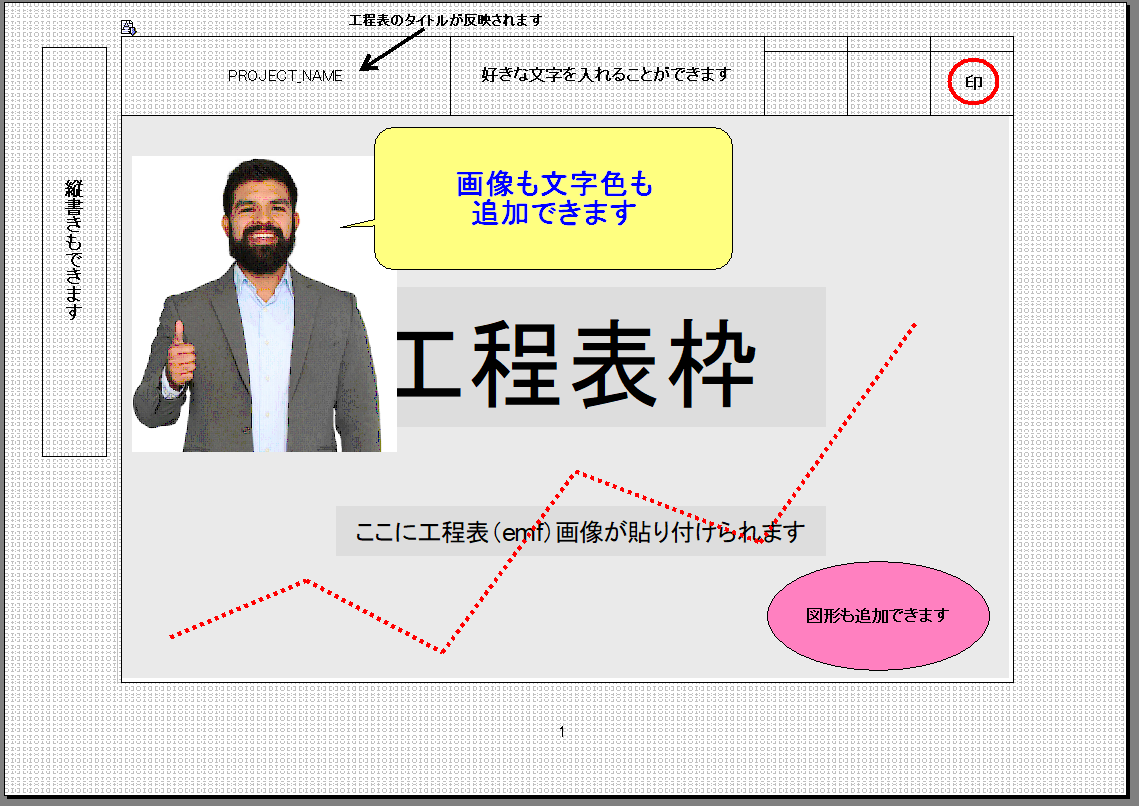
④ 画像などを追加します
ツールバーにあるアイコンを使うと便利です。 |

▼
|
⑤ 色々できます!
図形や文字などを追加をしてから、色や形状を変更することができます。 ▽手順▽ 変更したい箇所を一旦[右クリック] → プロパティより変更
BarChart Factoryの作成ができたら、保存をしてファイルを閉じてください。 ▽手順▽ ツールメニュー[ファイル] → 名前を付けて保存 → 右上×で閉じる
注意:画像の挿入時にエラーが表示された場合は、挿入する画像の解像度をペイントアプリなどで下げてみてください。
|
サンプルから作成
複数のサンプルをご用意してありますので、イメージに近いサンプルを利用しカスタマイズすると作成の手間が省けます。
●手順● ツールメニュー[ツール] → BarChart Factory →新規画面が出たらツールメニュー[ファイル] → 新規作成 → sample
3. BarChart Factoryを使って印刷
工程'sでの印刷時に、先に作成しておいたBarChart Factoryのデータ(.bcfx)を読み込みます。
注意:使用するBarChart Factoryのデータは必ず閉じておいてください。
●手順● ツールバー [印刷アイコン] → 出力先にBarChartFactoryを選択し次へ
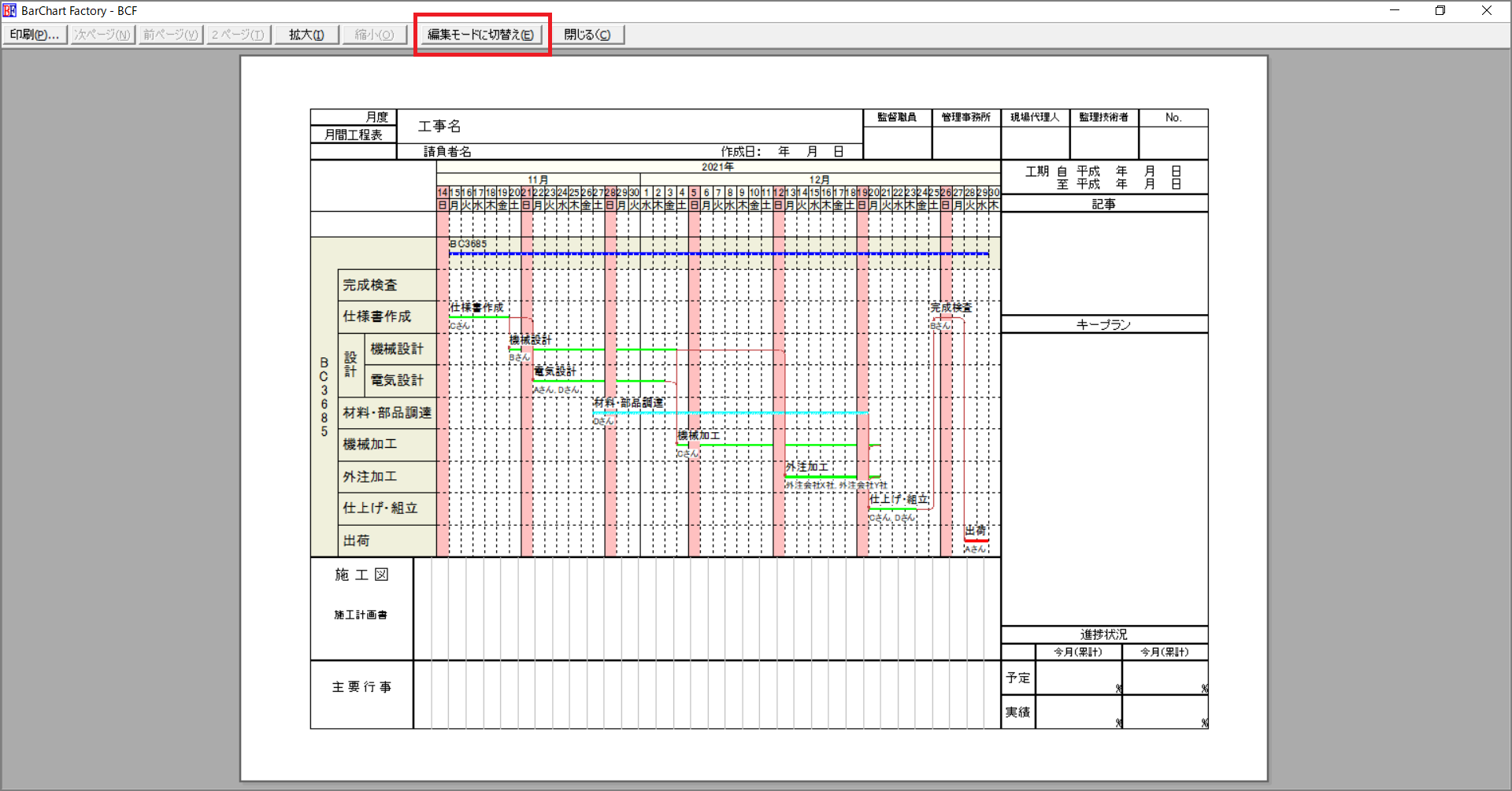
作成した工程表がBarChart Factoryに反映されプレビュー画面が出てきます。
この状態から[編集モードに切替え]を選択すると、文字や画像の追加などBarChart Factoryを再度編集することができます。
4. 知っていると便利な操作
作業効率が上がるので早速お試しください。
直線の引き方
タテもしくはヨコに直線を書きたい場合、そのままだと微妙にずれてしまいがちですが簡単に直線を引く方法です。
●手順● ツールメニュー[描画] 直線 → [Shiftキー]を押しながらドラッグ
フィールド枠
工程表のタイトルや、日付等工程表からデータを連携させて自動で反映させることができます。
●手順● ツールメニュー[描画] フィールド枠 → 配置したい場所にドラッグ
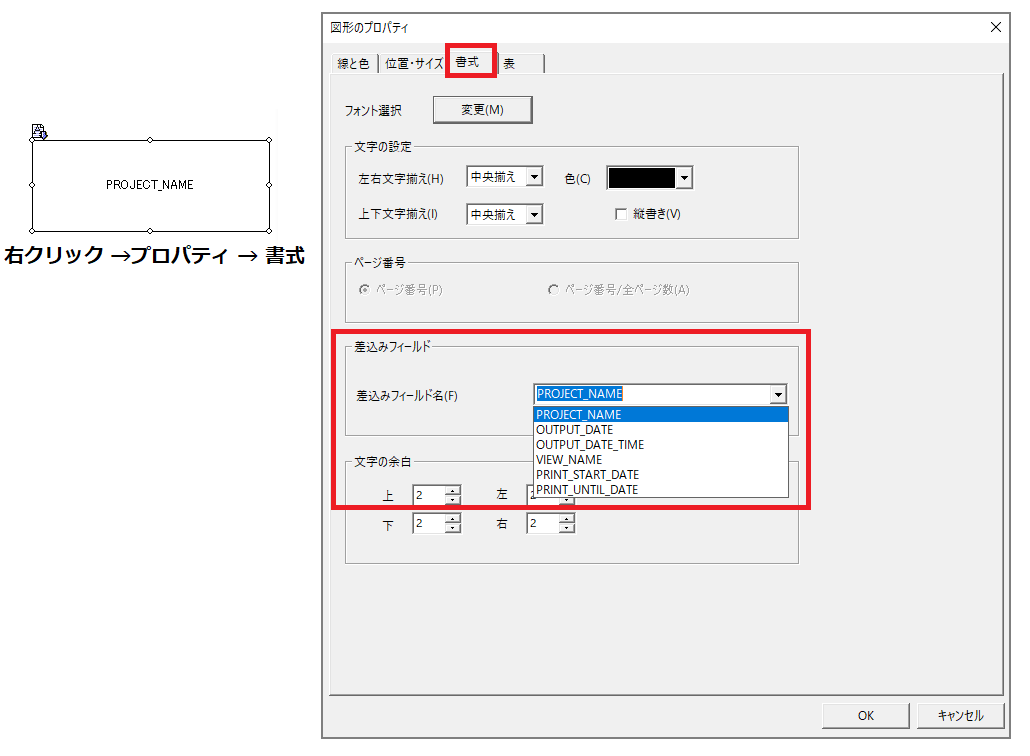
デフォルトは、「PROJECT_NAME(プロジェクト名称)」が反映されます。
この作成した「PROJECT_NAME」を右クリック → プロパティ → 書式を選択すると、差込みフィールドを変更することができます。
注意:画像等をクリックして、枠周りに○丸が出ている状態が選択された状態です。
この状態で右クリックをするとプロパティが選択できます。
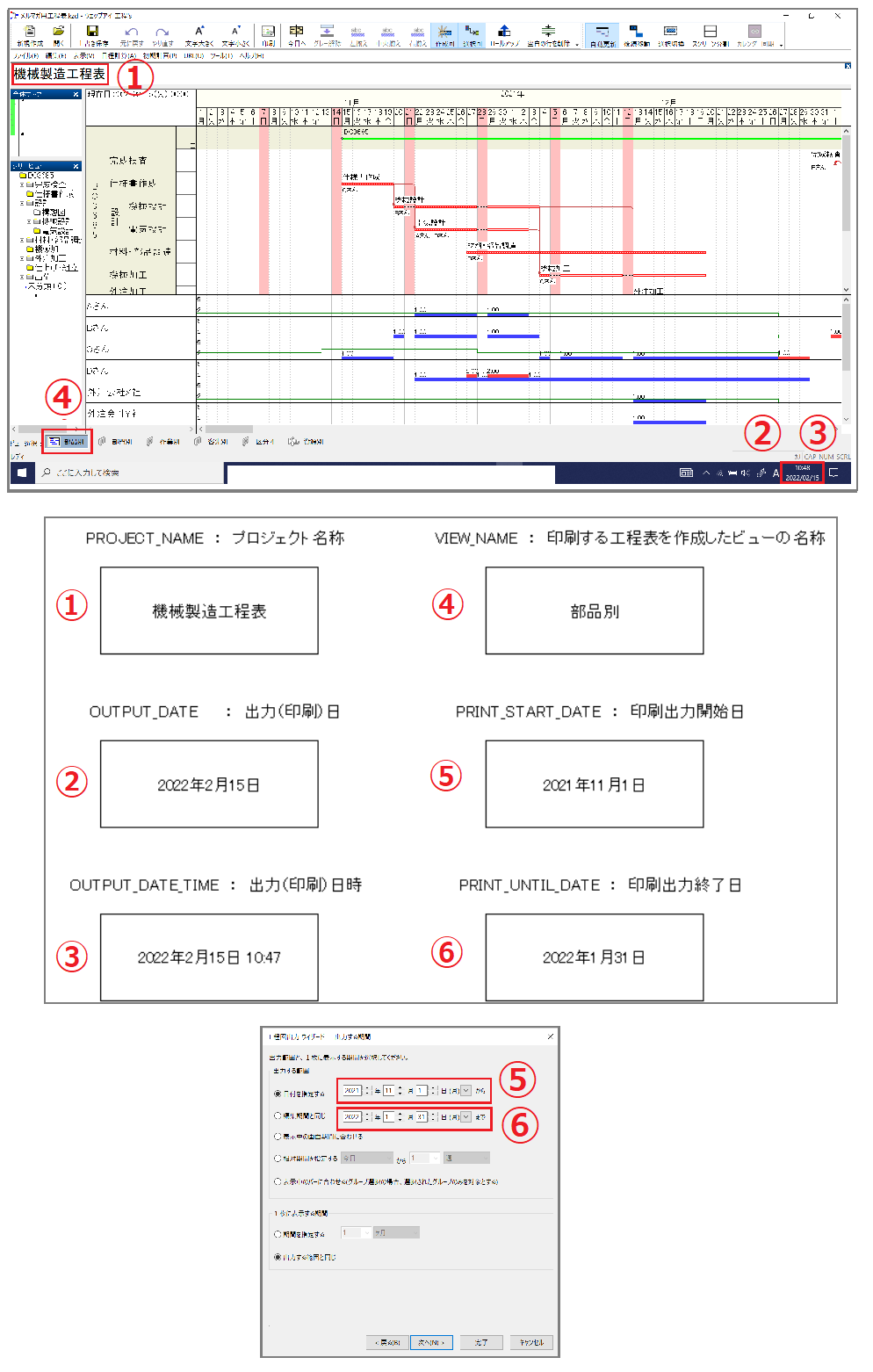
<フィールド枠の選択項目>
|
① PROJECT_NAME : プロジェクト名称 |
④ VIEW_NAME : 印刷する工程表を作成したビューの名称
※該当箇所は下記図をご参照下さい |
新規でフィールド枠を作成
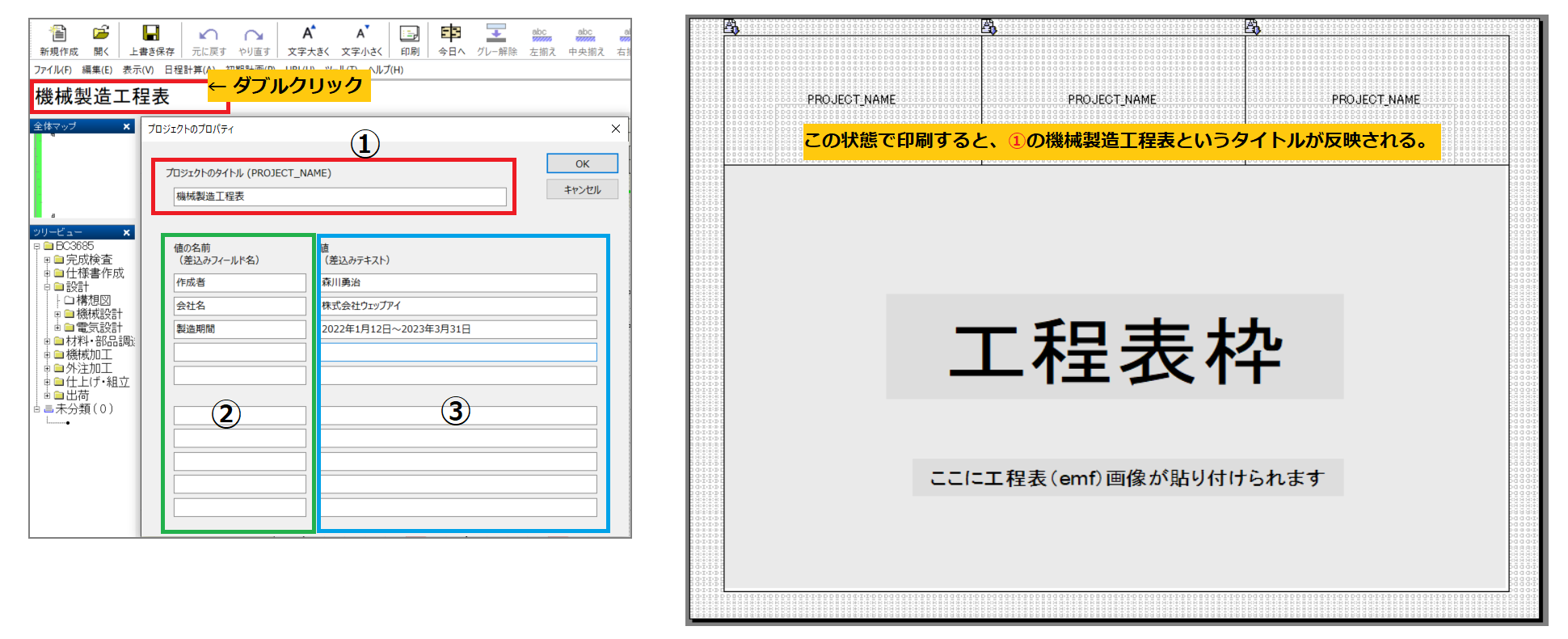
既存の上記以外に、「プロジェクトのプロパティ」画面で 10 個まで差込みテキストを定義することができます。
よく使用する情報を登録しておくと便利です。
●手順● タイトル部分にあたる、プロジェクト名称エリア[デフォルト:プロジェクト名称]をダブルクリック → プロジェクトのプロパティ
以下図の「②値の名前」に、新規作成するフィールド枠の名前を入れます。
「③値(差込みテキスト)」にはBarChart Factoryに表示させたい情報を登録します。
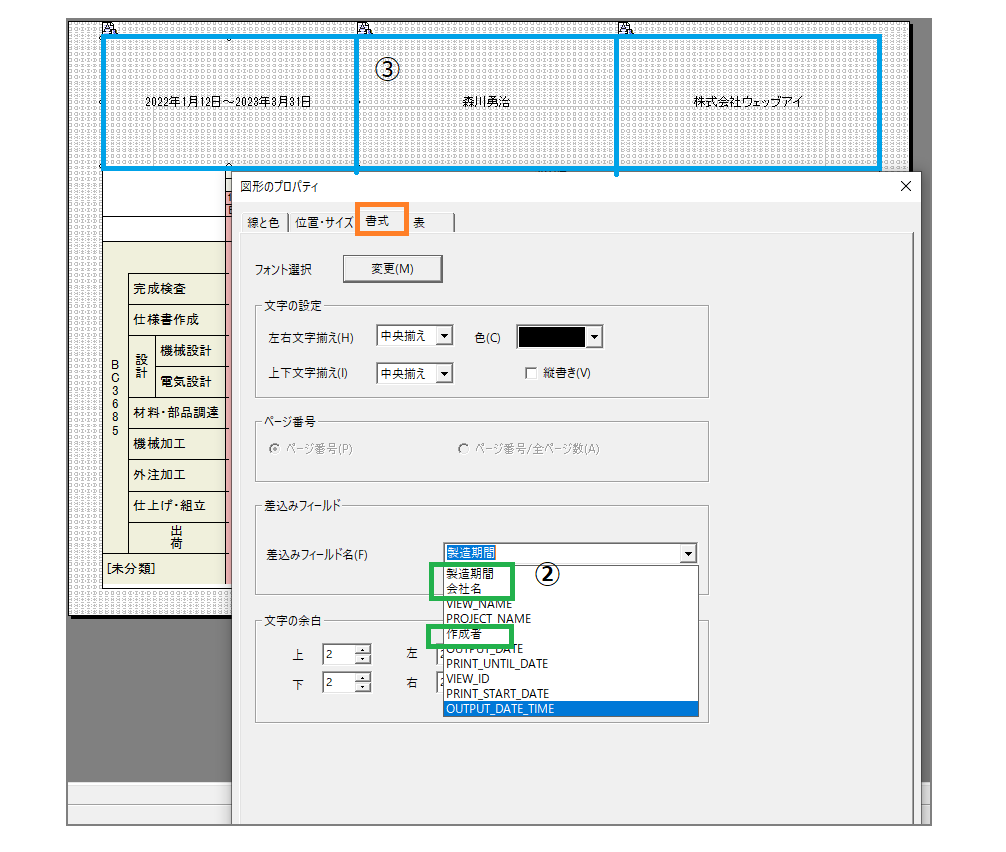
一度工程表をBarChart Factoryに反映させ、再度[編集モードに切替え]を押し編集します。
●手順● 編集したいフィールド枠を右クリック → 図形のプロパティ[書式]タブを選択 → 差し込みフィールドのプルダウンに②で登録した名前が出てくるので選択しOKボタンを押す
画像の比率を変えない方法
画像のサイズをドラッグして変更すると、タテヨコの比率が代わってしまいますが、比率を変えずにサイズ変更することができます。
●手順● 画像選択 → [Shiftキー]を押しながらドラッグする
5. 出来高曲線の作成方法
「BarChart Factory上で作成する方法」と、「Excelで作成する方法」の2パターンをご案内します。
BarChart Factory上で作成する方法
工程表を作成し、印刷枠として「BarChart Factory」上に工程表を反映させた上で
罫線などを追加し出来高曲線を表現していきます。
●手順● 工程'sを開く
|
① BarChart Factoryに工程表を反映させます。
▽手順▽ ツールバー[印刷]→ 工程図の出力先に「BarChart Factory」を選択し、次へ → ファイル選択で該当のBarChart Factoryのデータを選択し、次へ → 範囲等を設定し完了ボタンを押す
▼▼▼
② プレビュー画面が出るので、[編集モードに切替え]を押します。
▼▼▼
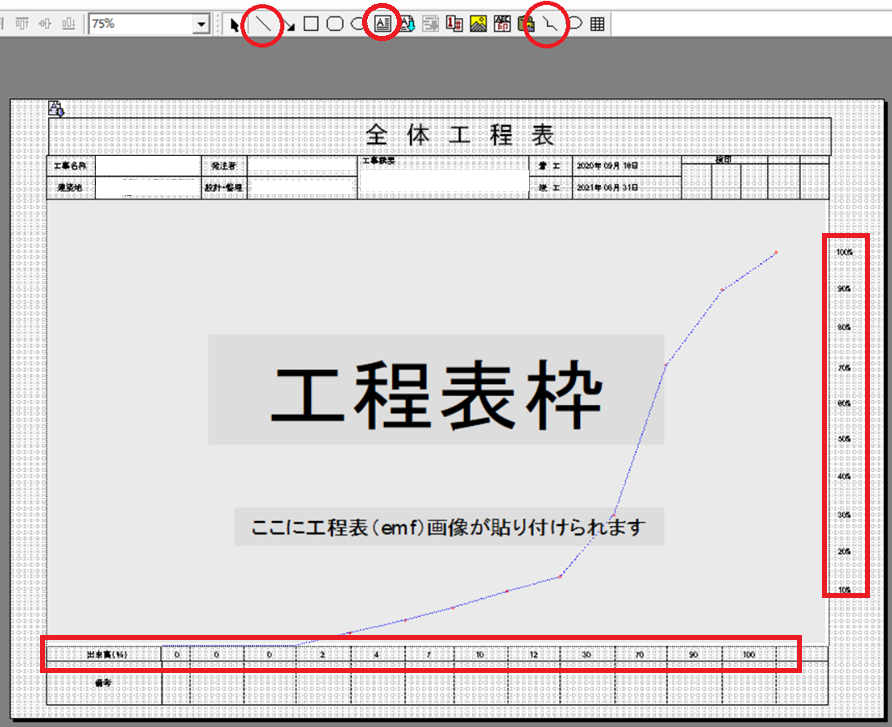
③ 工程表の縦横軸に合わせてバーセント表記などを記載します。
▽手順▽ ツールメニュー[描画] → [テキスト枠]や[直線]などを使用し表記
右図の場合は右端にバーセント表示を工程表の横軸に合わせて記載しています。
▼▼▼
④ 線グラフを作成します。
▽手順▽ ツールメニュー[描画] → [折れ線]や[直線]などを使用し表記
画像は、直線を使用し縦軸ごとに赤丸を追加しています。 |
Excel上で作成する方法
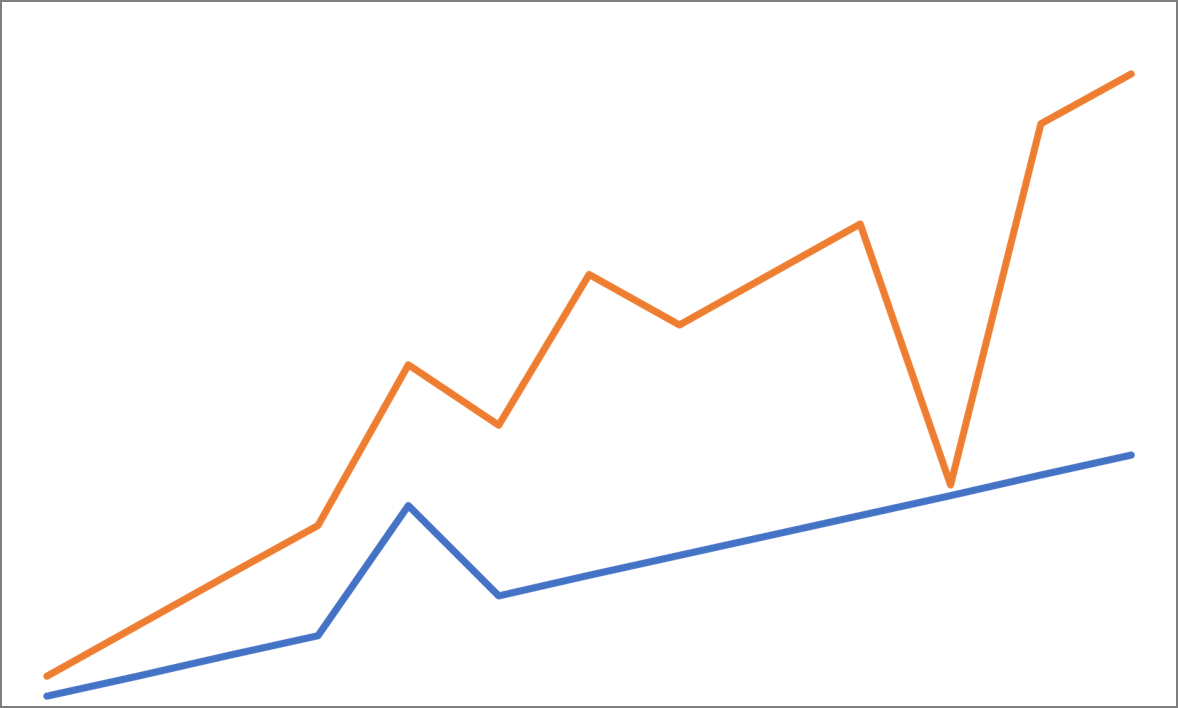
グラフをExcelで作成し画像として貼り付けます。手順 1 ~ 手順 3 までを順番に行ってください。
●手順 1 ● BarChart Factory側の設定
|
① BarChart Factoryのデータ(.bcfx)を単独で開きます。
注意:印刷設定から進むのではなく.bcfxのダブルクリックです。
▼▼▼
② PNG画像ファイルの透過を許可します。
▽手順▽ ツールメニュー[ファイル] → オプション → 透過PNG処理を有効にする にチェックを入れOKボタンを押す
▼▼▼
③ 保存をします。
▽手順▽ ツールメニュー[ファイル] → 上書き保存をし右上×でファイルを閉じます |
●手順 2 ● Excelから透過PNG画像のグラフを保存する
|
① Excelで数字とグラフが連動するグラフを作成します。
▼▼▼
② 枠線や目盛が不要ですので右図のようにきれいに消しておきます。
▼▼▼
③ グラフ図形の上で右クリックをし、図として保存を選択します。
▽手順▽ グラフ図形の上で右クリック → 図として保存を選択する
▼▼▼
④適切なフォルダにPNGとして保存してください。
なお、ここまでは多少手間ですが一度使い始めると後半の操作のみとなります。 |
●手順 3 ● PNG図形をBarChart Factoryに貼る
|
① BarChart Factoryのデータ(.bcfx)を単独で開きます。
▼▼▼
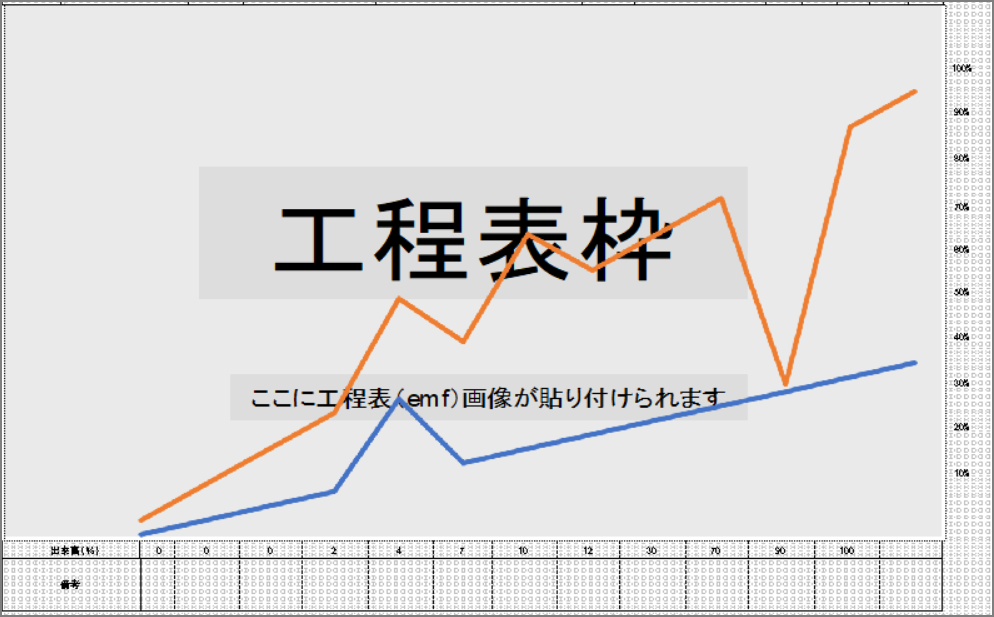
② PNGを貼り付けます。
▽手順▽ ツールメニュー[描画] → ファイルから図形を挿入 → 先程保存したPNG図形を選択
▼▼▼
③ 位置やサイズを修正します。
工程表を反映してから編集すると、調整をしながらPNG図形を綺麗に重ねることができます。 |
ウェッブアイ製品に関する機能や操作方法のお問い合わせはもちろんのこと、
業務でのお困りごとやご意見なども、下記製品サポートまでお気軽にご連絡ください。
| ウェッブアイ製品サポート 電話番号: 03-3570-2392 メールアドレス: pmsupport@webi.co.jp 受付時間: 9:30~17:30 (土日祝日および弊社休業日を除く) |