
<10/14配信予定>Planow Orario:新規プロジェクトの登録手順と表示セットの活用法
2026年●月発行
※Planow Orario 8(以下、Planowと記す) を使用しています。
※ページ内の画像はクリックすることで、拡大してご覧いただけます。
新しくプロジェクトを立ち上げる時や、新しい体制で工程表の共有をスタートしたりする際に、以下のようなお困り事はありませんか?
・工程表を共有する際に、関係者のみが見れるよう、閲覧制限をかけたい
・Planowを利用して新しく工程計画を共有したいけれど、まず何から設定すればいいか分からない…
・Planowを利用しているがプロジェクトの数が増えてきて、目的の工程表を探すのに時間がかかる…
Planowではプロジェクトを登録することで、チーム内でのスムーズな工程表の共有や編集が可能になります。
さらに、登録したプロジェクトの中から見たいプロジェクト抽出して表示するための「表示セット」という便利な絞り込み機能も備わっています。
今回は、プロジェクトの新規登録とメンバー設定、プロジェクトの絞り込みができる「表示セット」の活用法をご紹介します!
|
‐目次‐
|
1.プロジェクトの作成・登録方法
新規プロジェクトの登録は、一般ユーザーを含むすべてのユーザーが行うことができます。
登録することで、すぐにそのプロジェクトの工程計画をチームで共有できるようになります。
Ⅰ.プロジェクトの作成
●手順●
①プロジェクト一覧画面の左上にある[新規]ボタンをクリックします。
②プロジェクトの基本情報を入力します。プロジェクトコード、プロジェクト名、プロジェクト開始日・終了日は必須項目です。
③入力が完了したら[登録]ボタンをクリックします。
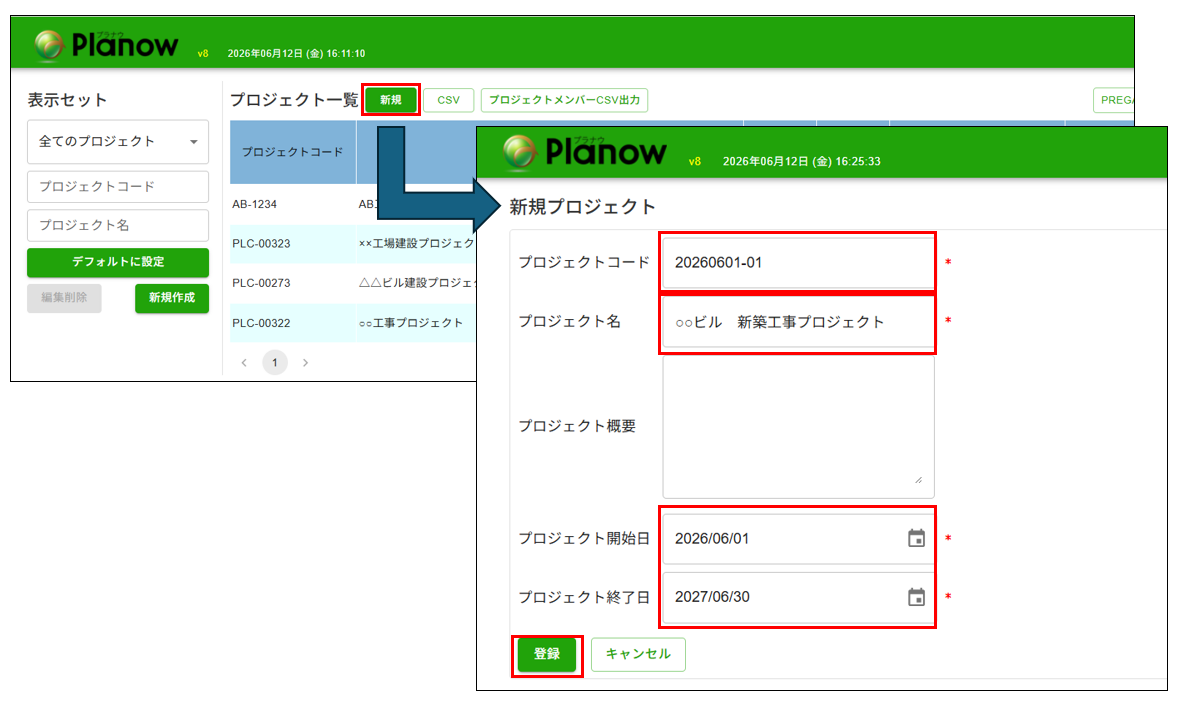
※このとき、プロジェクトを新規作成したユーザーが自動的に「プロジェクト管理者」として設定されます。
Ⅱ.プロジェクトの登録
●手順●
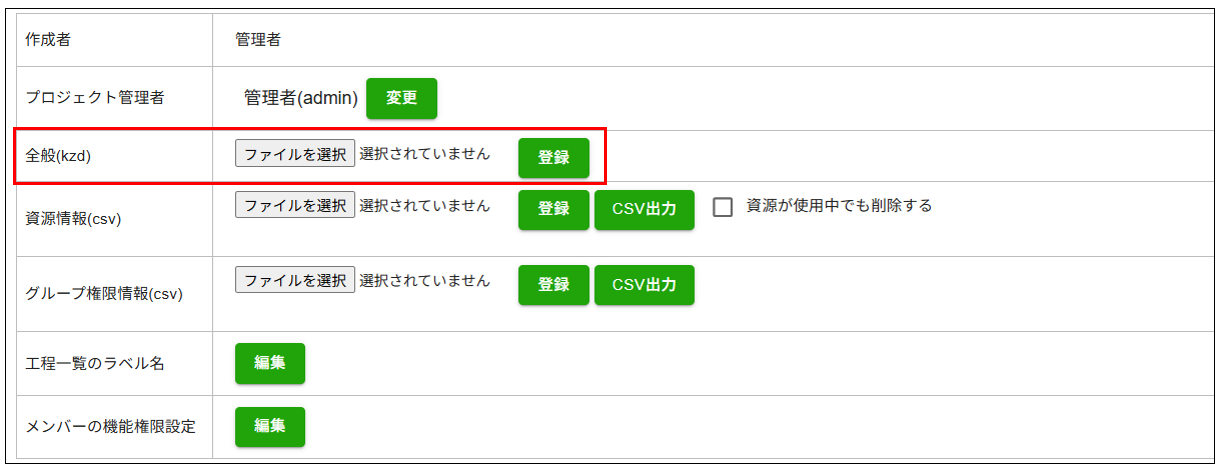
①プロジェクトを開き、画面上部の「プロジェクト情報編集」ボタンをクリック>「全般(kzd)」から取込する工程表データを登録します。
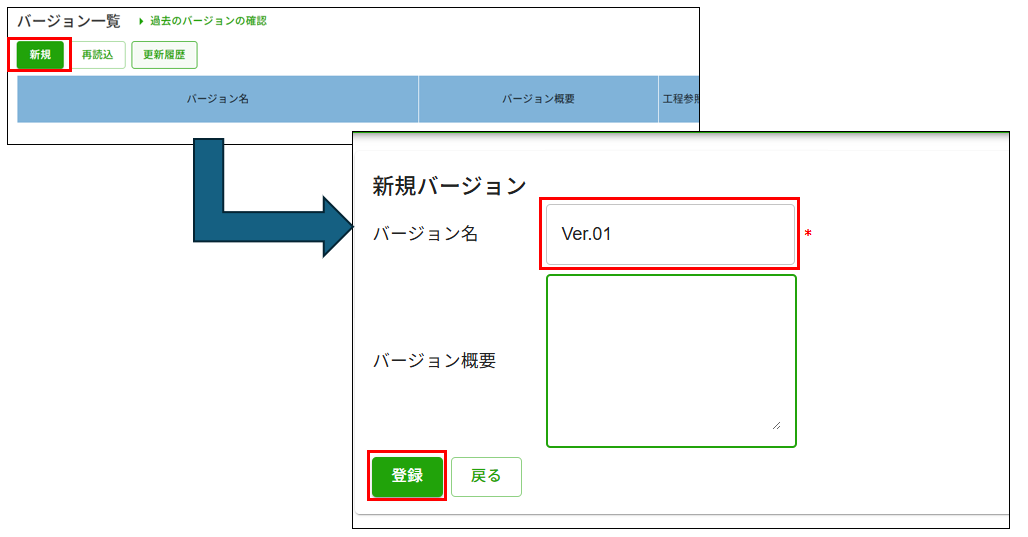
②「バージョン一覧」の[新規]ボタンをクリックし、バージョン名を入力して新規バージョンを作成します。
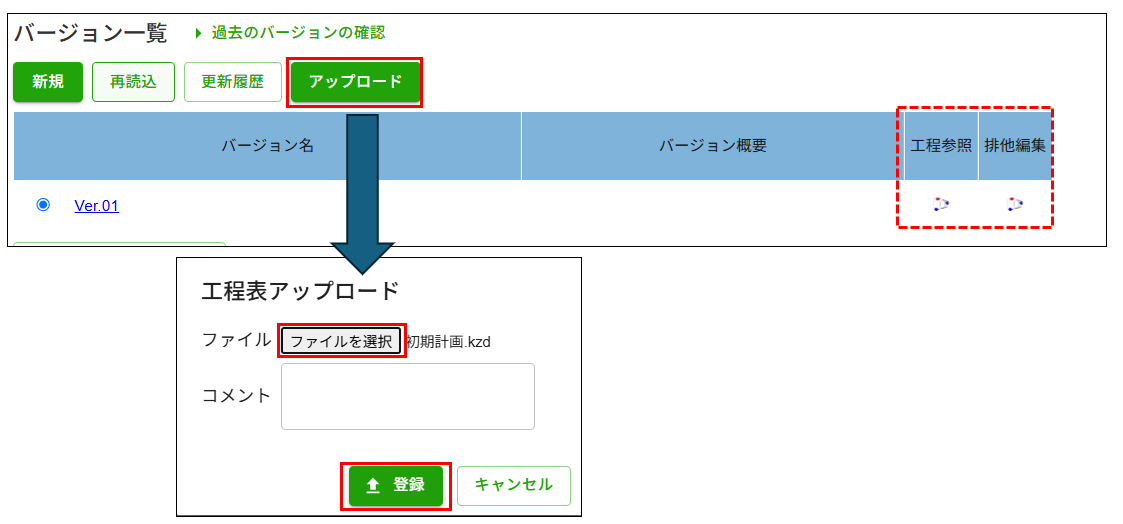
③作成したバージョンの[アップロード]ボタンをクリックし、工程'sファイル(.kzd)を選択して[登録]をクリックすると工程表の登録が完了します。
2.プロジェクトにメンバーと権限を設定する
プロジェクトを登録した後は、工程表を編集・参照するメンバーの登録や管理者の変更が可能です。
この操作は、プロジェクト管理者や上位権限を持つユーザーが実行できます。
事前準備
事前にユーザーの登録が必要です。
■ユーザー登録
●手順●
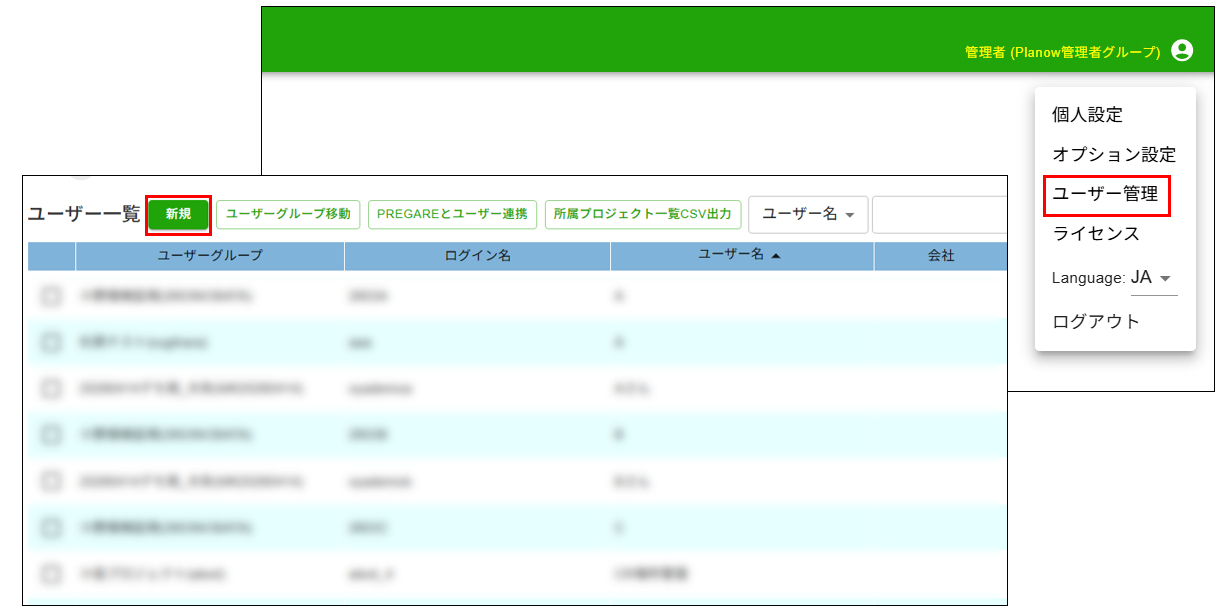
①画面右上のユーザーアイコンをクリックし、「ユーザー管理」を選択します。
②「ユーザー一覧」画面にて[新規]ボタン をクリックし、ログイン名やユーザー名、所属グループを設定して登録します。
メンバーの設定
●手順●
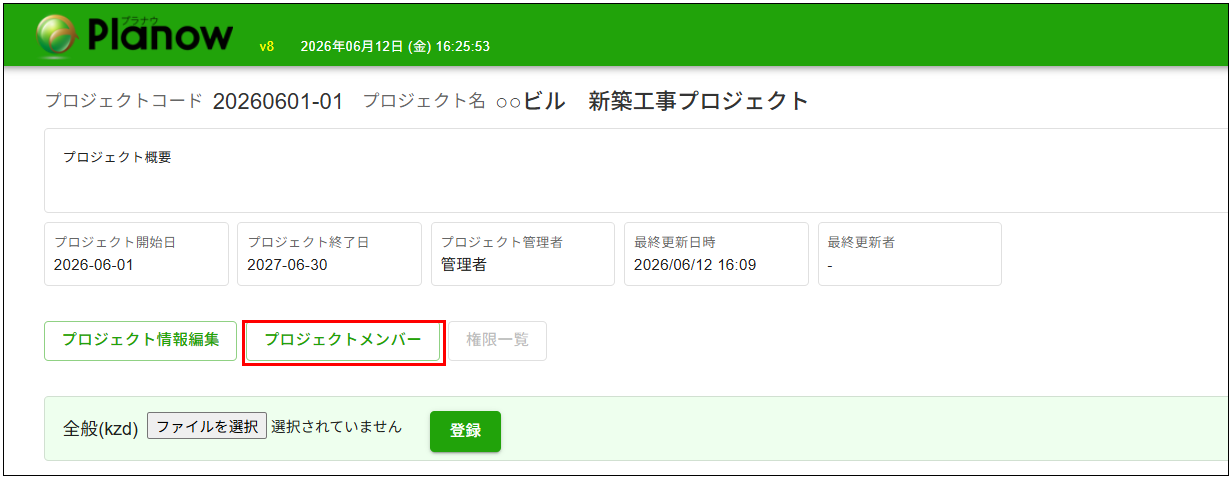
①プロジェクト一覧から該当のプロジェクト名をクリックし、[プロジェクトメンバー] ボタンをクリックします。
②[メンバーを追加する]ボタンをクリックし、追加したいユーザーの [+追加]をクリックして最後に[登録]を押します。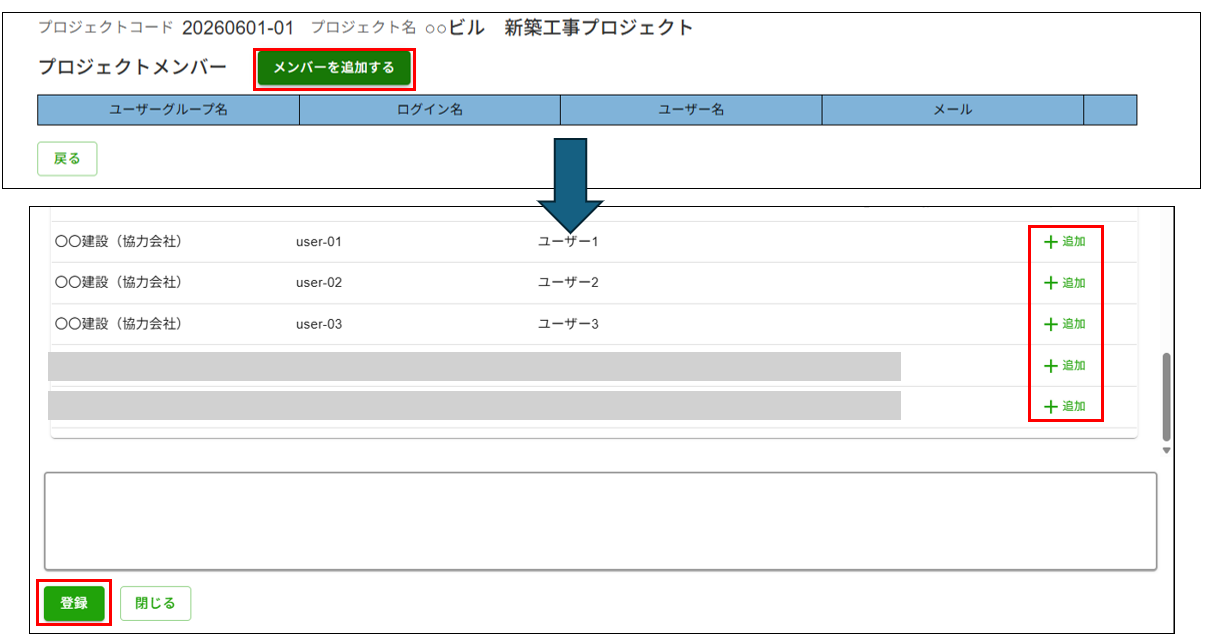
プロジェクトメンバーの削除
メンバーから外したいユーザーがいる場合は、右側にある[削除] ボタンをクリックします。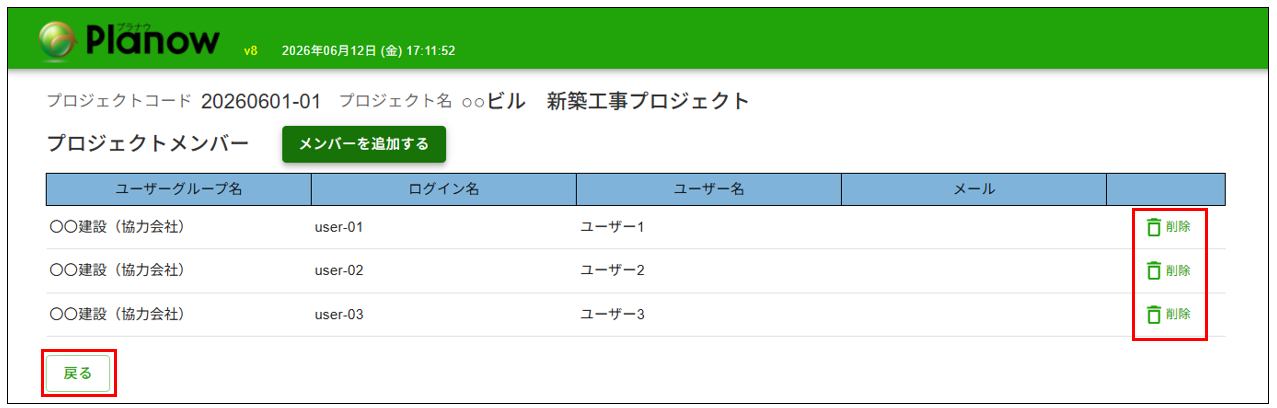
<補足>
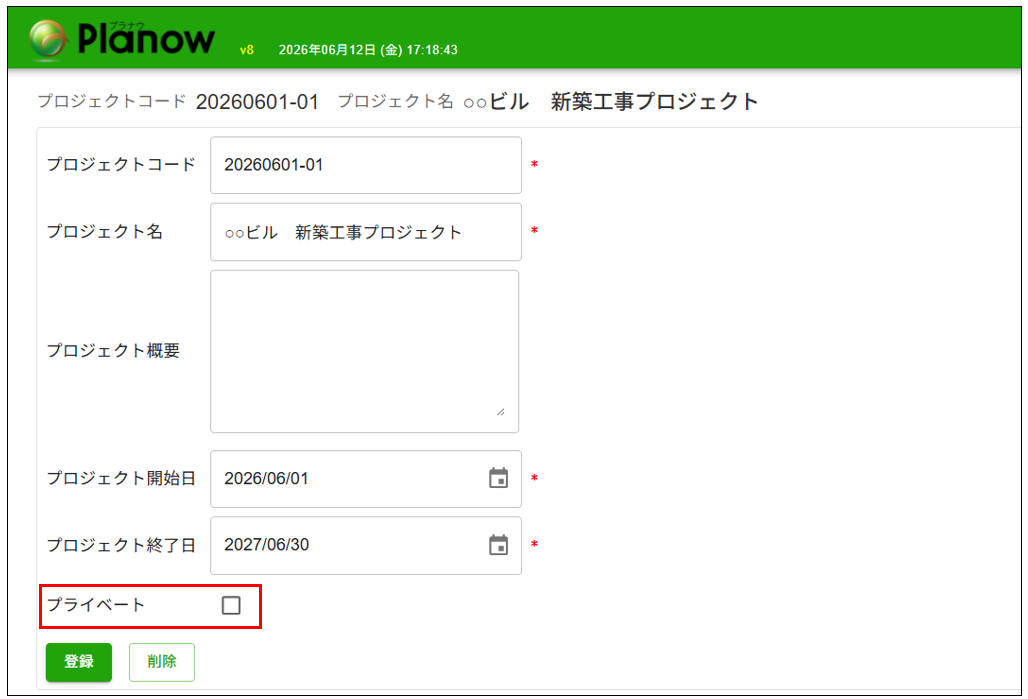
全プロジェクトの閲覧権限を持つユーザーであっても、特定のプロジェクトを隠したいときは、プロジェクト登録・編集画面にある「プライベート」のチェックボックスをONにしてください。
ONにすると、そのプロジェクトは「Planow管理者」「プロジェクト管理者」「個別に登録されたプロジェクトメンバー」の画面にしか表示されなくなります。
3.Planowの「表示セット」機能とは?
プロジェクトがどんどん増えてくると、一覧画面から目的のプロジェクトを探すのが大変になってきます。
「表示セット」機能を使うと、一覧画面の左側にあるメニューから検索条件を設定して、右側に表示されるプロジェクトを自分好みに絞り込むことができます。
4. 表示セットの登録と使い方
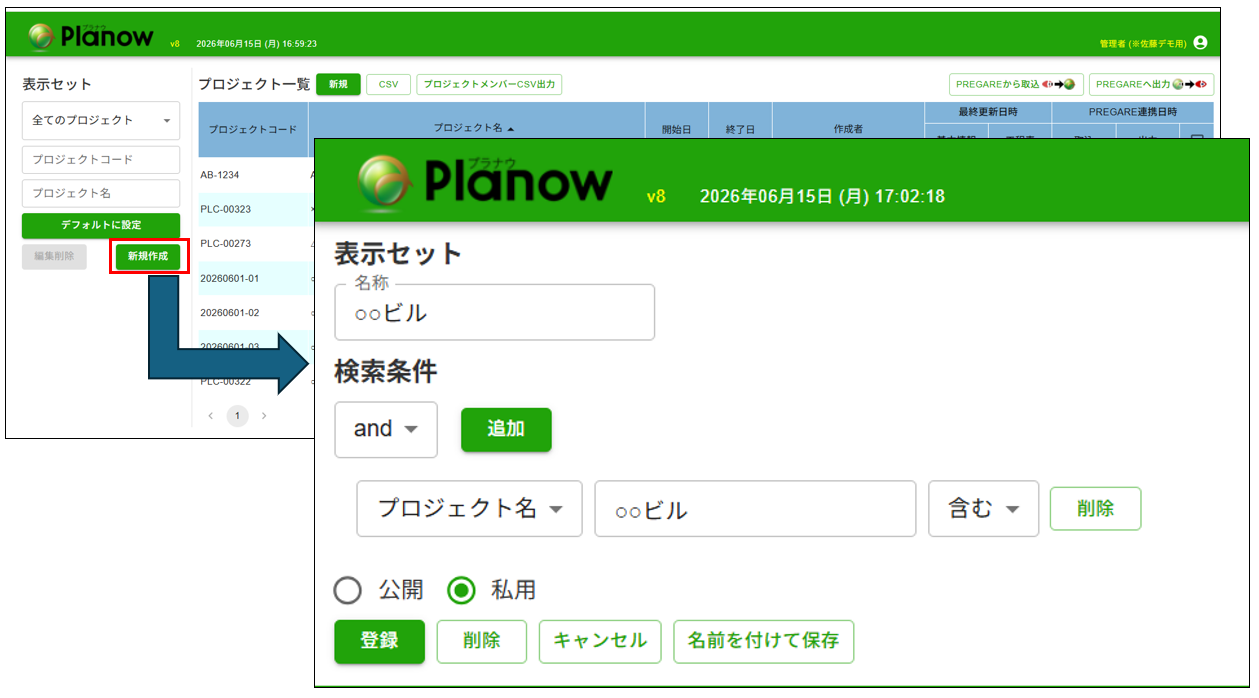
プロジェクト一覧画面の左下にある「新規作成」ボタンから、簡単に独自の絞り込み条件を作ることができます。
●手順●
①左下の「新規作成」をクリックして表示セット画面を開きます。
② 「名称」の欄に、分かりやすい条件名(例:ビル建設、2026年度案件 など)を入力します。
③[and]または[or]を選択して[追加]をクリックし、絞り込みたい項目(プロジェクト名、開始日、作成者など)とキーワードや日付を設定します。
④「公開」または「私用」のチェックを入れ、[登録]ボタンを押せば完了です。
・公開: すべてのユーザーがその条件を実行・利用できます。
・私用: 作成したあなただけが表示・利用・編集できます。
よく使う表示セットを選択した状態で「デフォルトに設定」ボタンをクリックすると、次回ログイン時からも最初からその絞り込みが適用された状態で画面が開くようになります。
<補足>
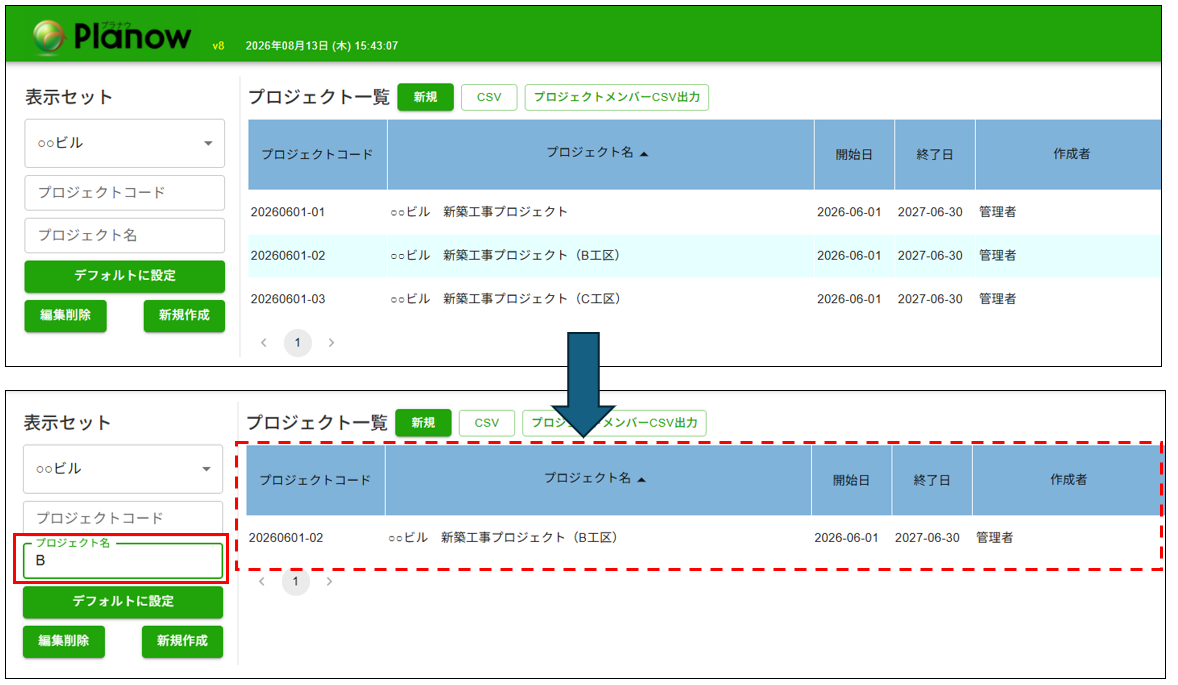
上記の手順で作成した表示セットを適用した状態で[プロジェクトコード]や[プロジェクト名]に検索したい文字を入力して、さらに絞り込むことも可能です!
新しくプロジェクトを立ち上げた際は、この「表示セット」を活用して快適な環境を整えてみてください!
アドオンツールのご利用やWEB会議でのご説明希望等がございましたら、アンケート回答後に表示されるURLよりお申込みいただけます!
★メールマガジン利便性向上のためアンケートにご協力よろしくお願いいたします★(所要時間:1~2分程度)
https://www.webi.co.jp/support/emailnewslettersurvey1/
ウェッブアイ製品に関する機能や操作方法のお問合せはもちろんのこと、業務でのお困りごとやご意見なども、下記ユーザーサポートまでお気軽にご連絡ください。
| ウェッブアイユーザーサポート 電話番号: 03-3570-2392 メールアドレス: pmsupport@webi.co.jp 受付時間: 9:30~17:30 (土日祝日および弊社休業日を除く) |