
工程's Orario:ツールバーをカスタマイズする方法が知りたい
2026年3月発行
※本ページは、工程's Orario (以下、工程'sと記す)17.0を使用しています。
※ページ内の画像はクリックすることで、拡大してご覧いただけます。
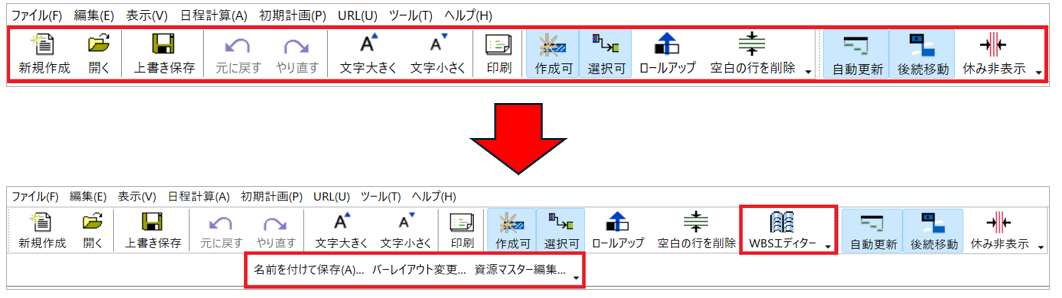
工程's のツールバーの表示項目の変更ができる事をご存じでしたか?
工程'sのツールバーは、ユーザーが使いやすいように表示項目をカスタマイズすることができます。
今回は、画面をより見やすく、そして使いやすくするためのカスタマイズ方法をご紹介いたします!
|
‐目次‐ |
1.ツールバーのカスタマイズ方法
工程'sの画面に表示されているツールバーには、様々な操作をワンクリックで実行できるボタンが搭載されています。
これらのボタンは、ユーザー自身で追加・編集することが可能です。
●手順●
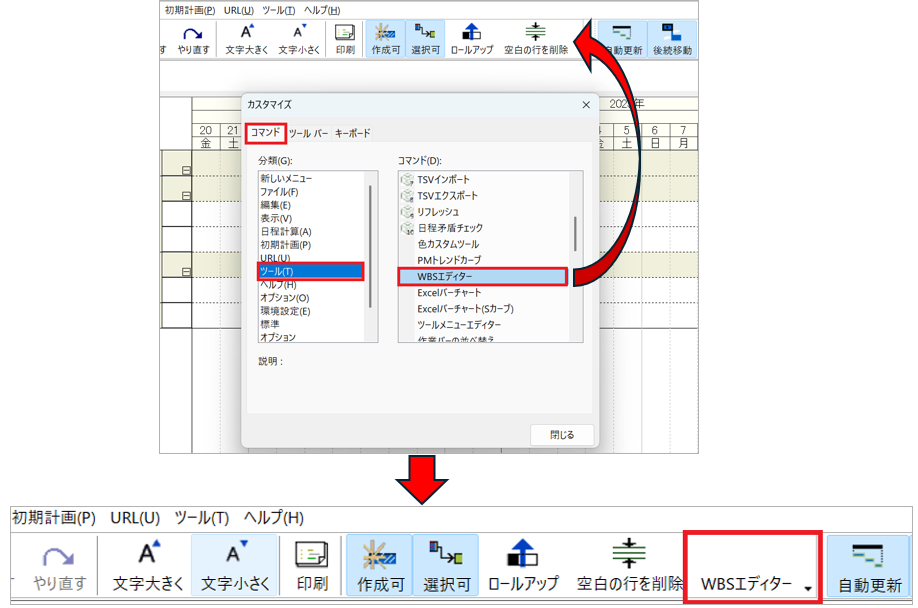
①ツールバーの上を右クリック>[カスタマイズ]を選択します。
②[コマンド]タブでツールバーに設定したい項目を[コマンド]欄から選択します。
※「分類」リストから項目を選択すると、その分類に属するコマンドが「コマンド」リストに表示されます。
③選択したコマンドをドラッグし、ツールバー上の任意の位置でドロップします。
④[カスタマイズ]画面を開いた状態で、ボタンをドラッグ&ドロップすると、ボタンの並び順を変更できます。
ツールバー以外の場所へドロップするとツールバーから削除されます。
2.ボタンの外観を変更する方法
●手順●
①ツールバー上で右クリックし、[カスタマイズ]を選択します。
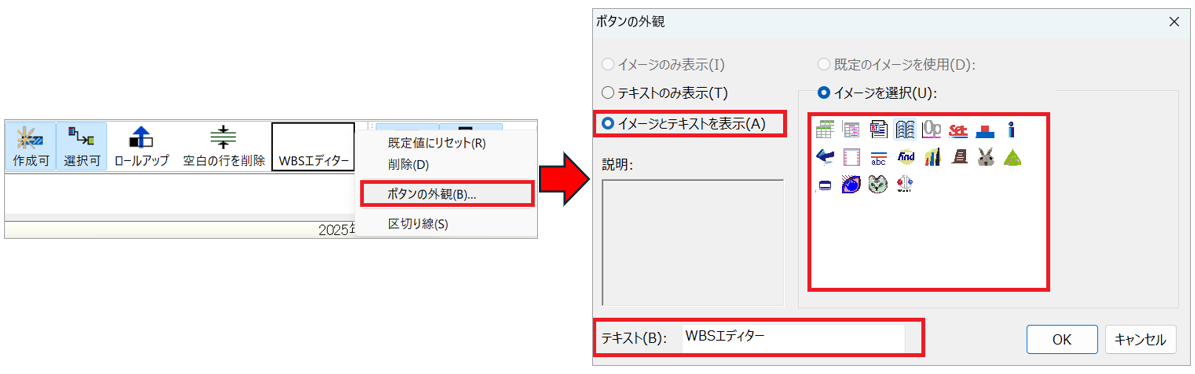
②[カスタマイズ]画面を開いた状態で、外観を変更したいボタンを右クリックし[ボタンの外観]をクリックします。
③[ボタンの外観]にて、ボタンに表示するテキストとイメージを設定できます。
④変更内容を選択したら[OK]をクリックします。
※[ツールバー]タブで[テキストラベルの表示]をOFFにすると、ボタンを小さく表示できます。
操作に慣れている方にはスペースを広く使えるため便利な設定です。
3.新規のツールバーを作成する方法
ボタン化する事により、メニュー > サブメニュー...のような選択手順を大幅に省略する事ができます!!
●手順●
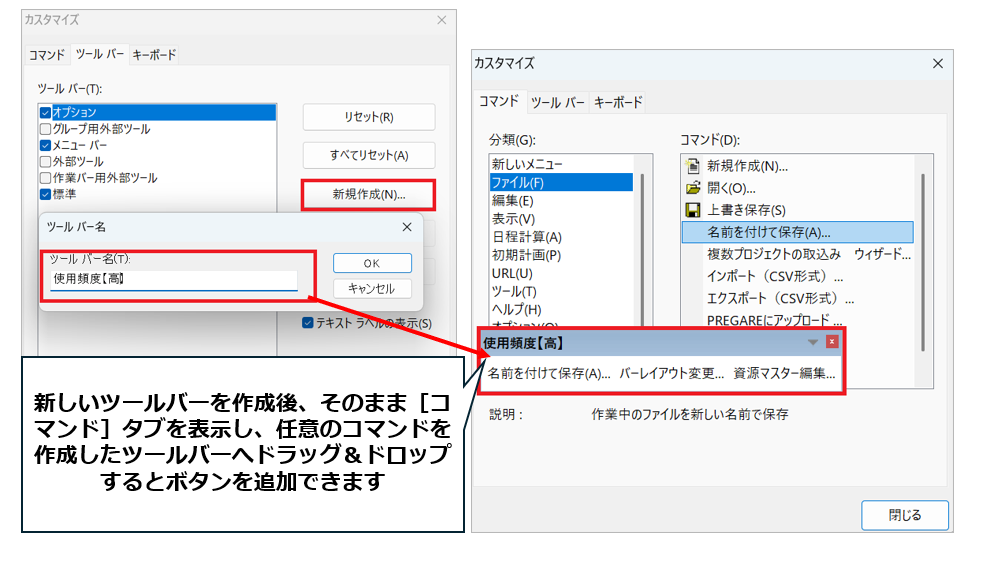
①ツールバー上を右クリックし、[カスタマイズ]を選択します。
②[ツールバー]パネルで[新規作成]をクリックします。
③[ツールバー名]にツールバーの名称を入力し、[OK]をクリックすると新しいツールバーが表示されます。
4.作成したツールバーの位置調整
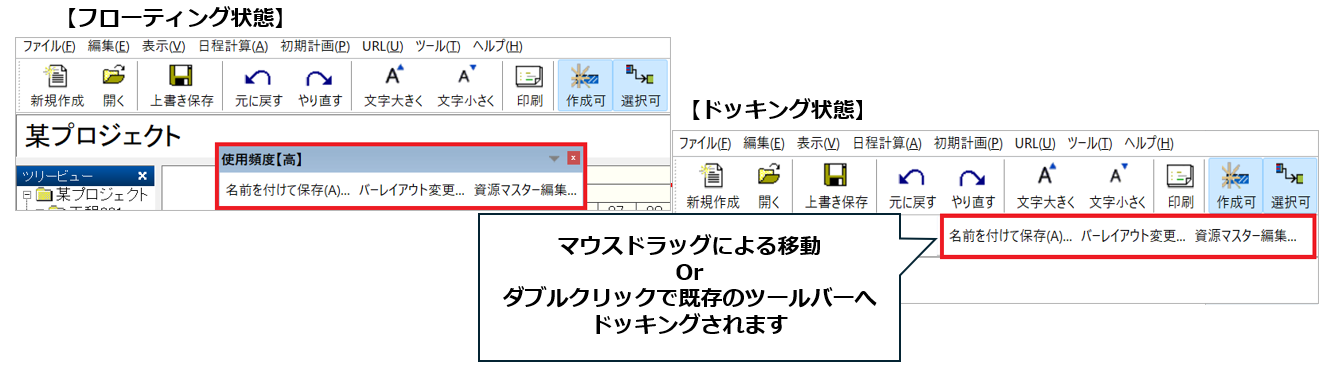
ツールバーは、新規作成直後はフローティング状態で表示されます。
ドッキング状態にするには、ツールバーを画面上部までドラッグするか、ツールバーの名前部分をダブルクリックします。
使う頻度の高いツールやオプション機能などをボタンとして登録しておくと、すぐに起動できるため非常に便利です。
是非ご活用ください!
ウェッブアイ製品に関する機能や操作方法のお問合せはもちろんのこと、業務でのお困りごとやご意見なども、下記ユーザーサポートまでお気軽にご連絡ください。
| ウェッブアイユーザーサポート 電話番号: 03-3570-2392 メールアドレス: pmsupport@webi.co.jp 受付時間: 9:30~17:30 (土日祝日および弊社休業日を除く) |